









Для новачка інтерфейс Asana може виглядати перевантаженим, а логіка роботи — не дуже очевидною. З чого почати: створити проєкт чи одразу завдання? Як організувати команду? І головне — як зробити так, щоб інструмент справді допомагав, а не забирав час?
Ми зібрали гайд по Asana для новачків, але щоб допомогти розібратись в інструменті, пішли не від теорії, а від практики — і подивились, як використовують Asana в Laba Group 700+ співробітників на 8 ринках. Сьогодні це наша єдина точка входу для всіх задач — від маркетингу до фінансів.
Asana — що це і навіщо вона потрібна
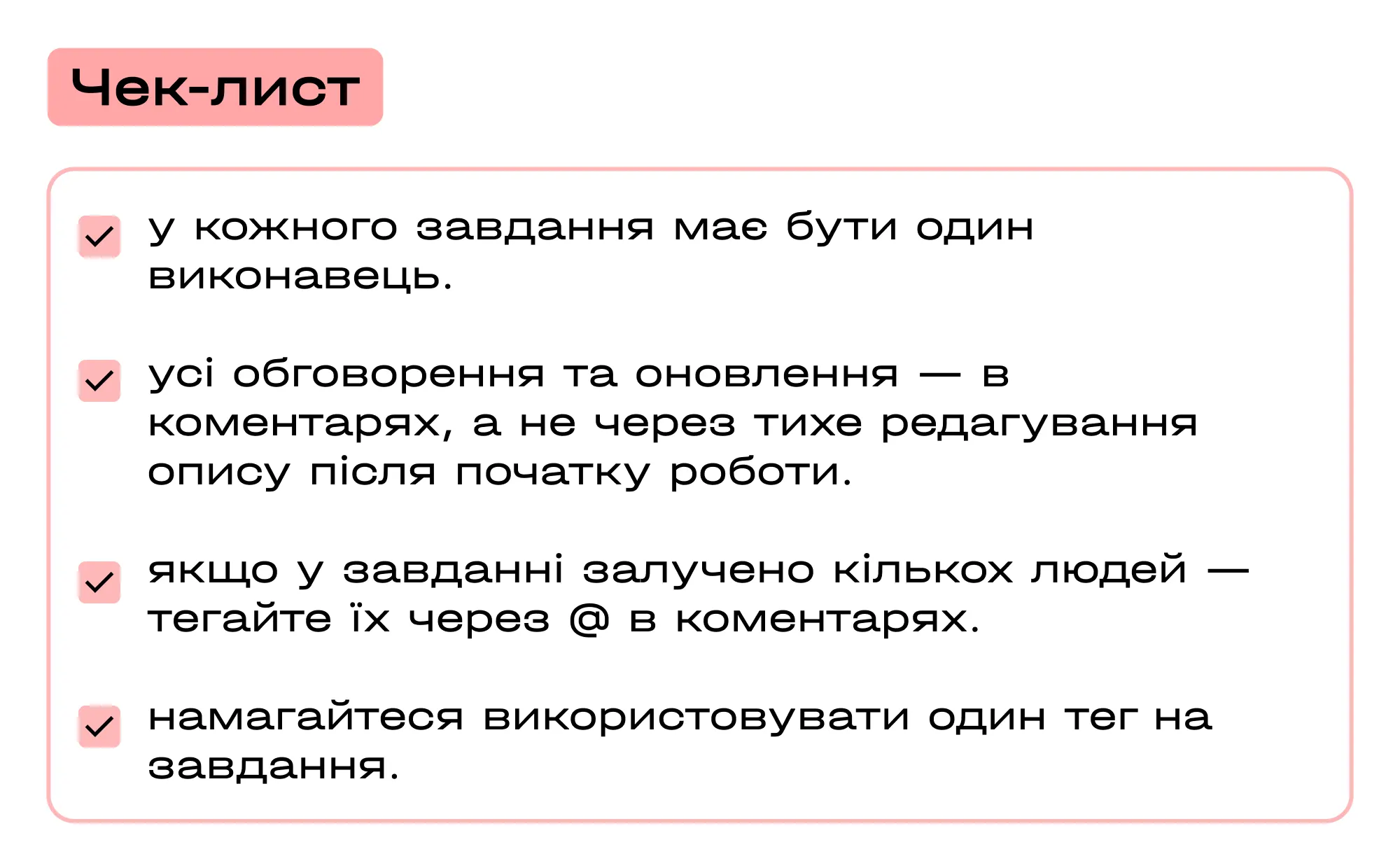
Asana — це інструмент для управління командами, задачами та проєктами, який дозволяє тримати всі завдання не в голові або в блокноті. Не розкиданими по Slack-повідомленнях і листах на пошті, а в одній зручній системі, де одразу видно: хто що робить, до якого терміну і на якому етапі.
В Asana можна:
— створювати задачі та підзадачі, призначати виконавців та дедлайни
— організовувати роботу в проєкти з різними виглядами — список, дошка, календар, діаграма Ганта
— автоматизувати рутину: нагадування, зміну статусів, призначення виконавців
— здійснювати відстеження дедлайнів та прогресу за проєктами
— інтегруватися зі Slack, Gmail, Google Drive, Jira та десятками інших інструментів
Asana однаково добре працює і для команди з 5 людей, і для компанії з кількох сотень співробітників. Її використовують маркетингові команди, продуктові відділи, HR та операційні менеджери — загалом усі, в кого є задачі, дедлайни та колеги.
Asana: як користуватися? Як інструмент влаштовано всередині
Почати просто: Asana login — через Google, Apple або корпоративний SSO за хвилину. А якщо хочете працювати без зайвих вкладок у браузері — завантажте Asana Desktop, окремий застосунок для Mac та Windows. Є також мобільний додаток Asana — він доступний для iOS та Android і синхронізується в реальному часі з вебверсією та десктопом.
Більшість плутанини в Asana виникає через те, що люди не розуміють, чому завдання лежить саме тут, а не там. Чому цей проєкт у цій команді. Як виконувати спільну роботу над проєктами. Куди взагалі дивитися, коли відкриваєте додаток уперше. І де знайти інструкцію з Asana українською. Річ у тім, що в Asana є чітка вкладена структура, яка виглядає так:

🏢 Робоче середовище (Workspace) — це вся компанія в одному місці. Зазвичай воно одне, і створює його адміністратор. Якщо ви агенція та ведете кількох великих клієнтів — можна створити окремі середовища для кожного. Але для більшості команд одного достатньо.
👥 Команди (Teams) — це відділи всередині середовища. Важливий нюанс: команди в Asana не ізолюють людей одне від одного. Ви можете бути в команді маркетингу, але отримати завдання від фінансового відділу. Або бути спостерігачем у завданні команди дизайну, хоча самі до неї не належите. Або взагалі бути одразу в кількох командах — наприклад, якщо ви менеджер, який координує роботу між відділами.
Тобто команда в Asana відповідає на питання «де шукати проєкти цього відділу» — а не «хто має право що бачити». При цьому певний рівень приватності все одно є.
Коли створюєте проєкт всередині команди, можете вибрати, хто його бачить: вся команда, конкретні люди чи тільки ви. Але це налаштування проєкту, а не команди. Сама команда за замовчуванням відкрита — будь-який учасник середовища може зайти й подивитися, що там є.
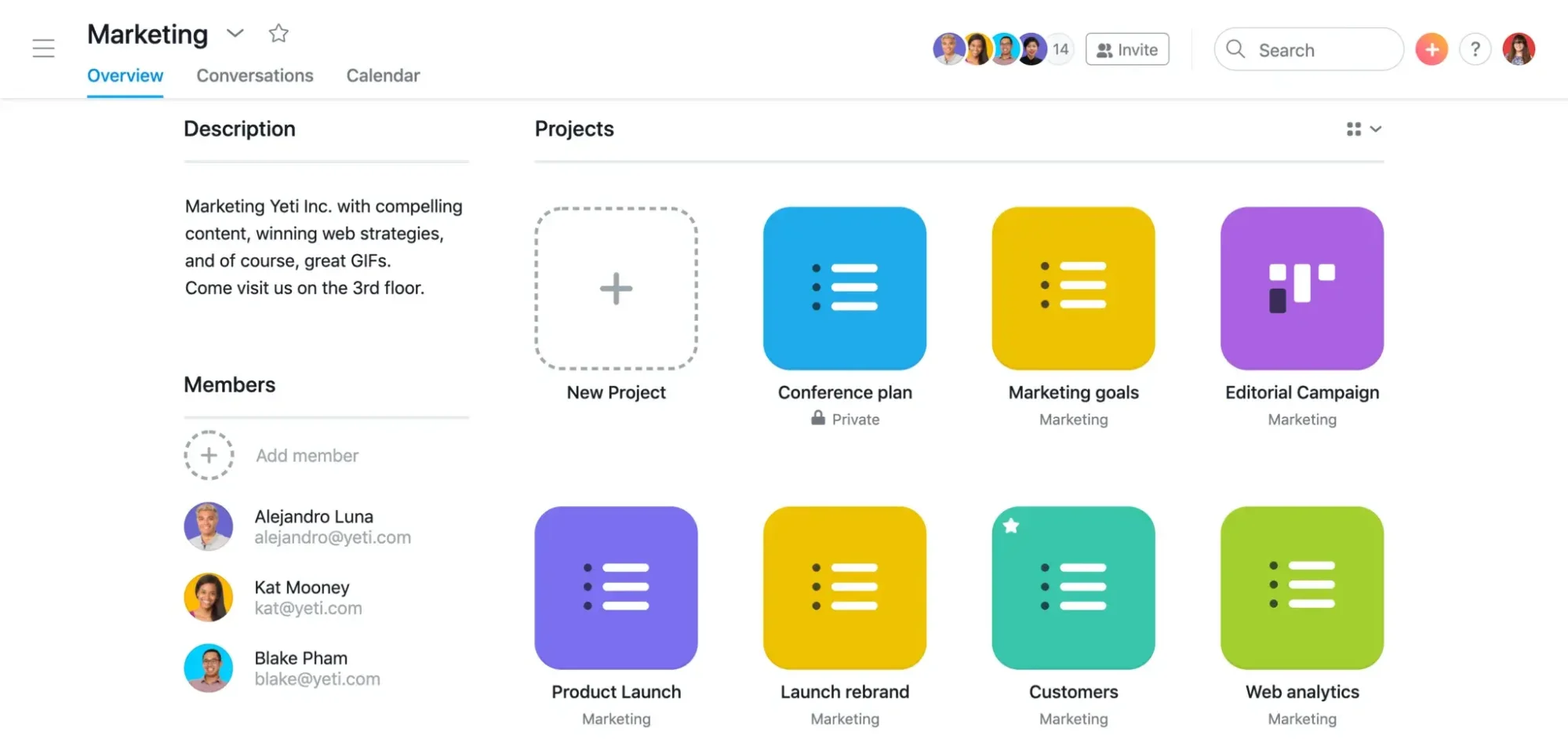
📂 Проєкти (Projects) — це не обовʼязково великий проєкт у звичному розумінні, а папка для групи повʼязаних завдань. Наприклад, «Контент-план», «Онбординг», «Баги сайту» — все це окремі проєкти.
Оптимально мати 5–7 на команду. Маленька технічна деталь, яка дратує всіх: у бічній панелі видно лише перші 7 символів назви. Тобто «Контент-план на Q4» і «Контент-план на Q3» виглядатимуть однаково. Називайте проєкти так, щоби перші слова вже говорили про суть.
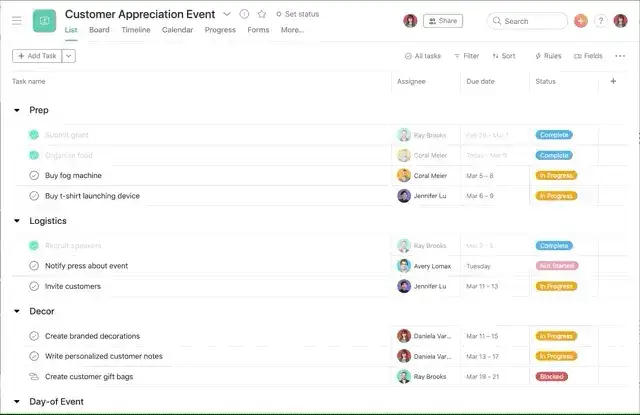
📝 Завдання (Tasks) — одне завдання = одна чітка дія з одним відповідальним. Не «Зайнятися сайтом», а «Оновити метатеги на сторінці послуг». Що конкретніше — то менше питань виникає у виконавця і то легше потім відстежувати прогрес.
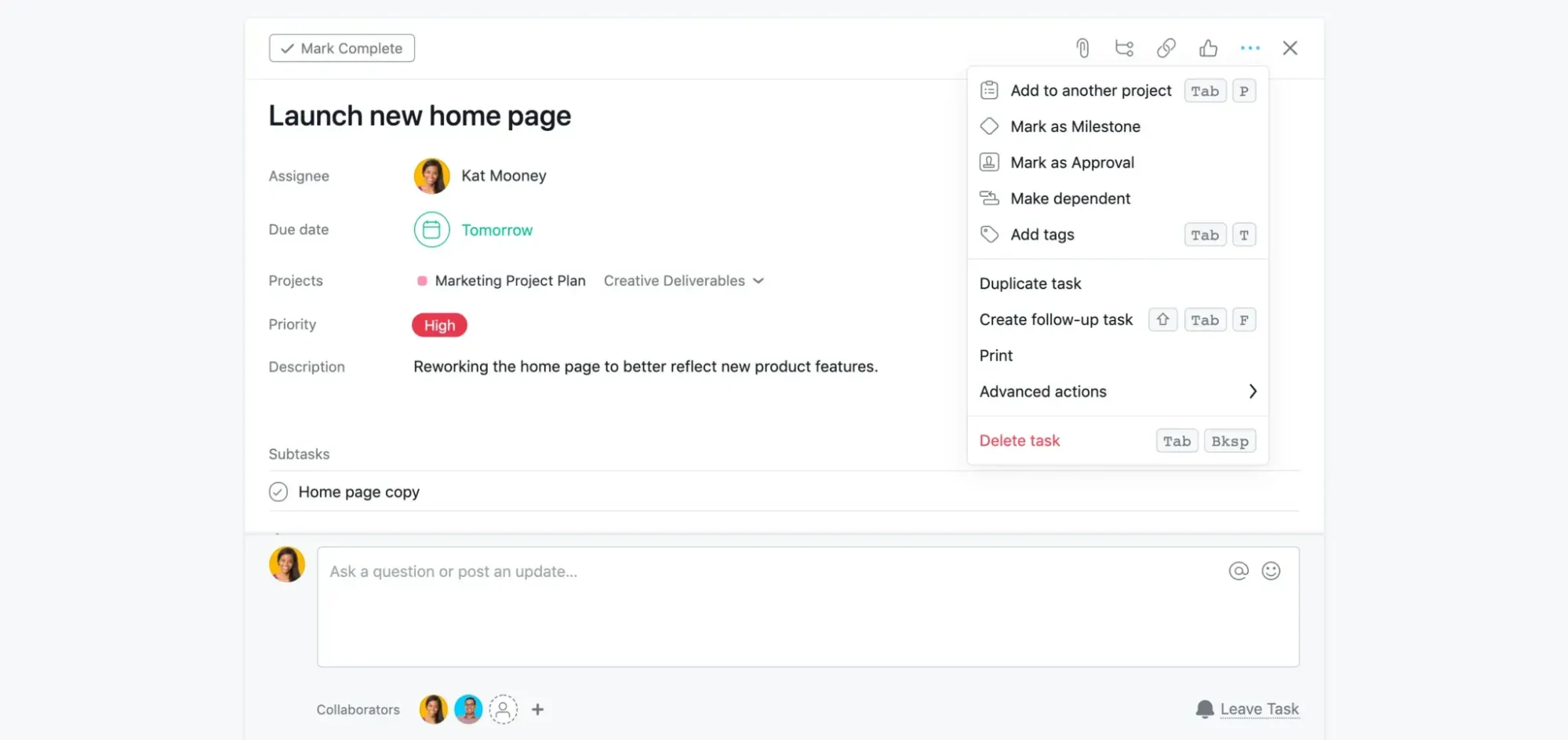
🔗 Підзавдання та чек-листи (Subtasks) — це повноцінні завдання всередині завдання в Asana app, кожне з яких може мати власного виконавця, дедлайн і коментарі. Зручно, коли одне велике завдання розбивається між кількома людьми: наприклад, написати статтю — завдання редактора, а опублікувати й налаштувати SEO — підзавдання для інших співробітників.
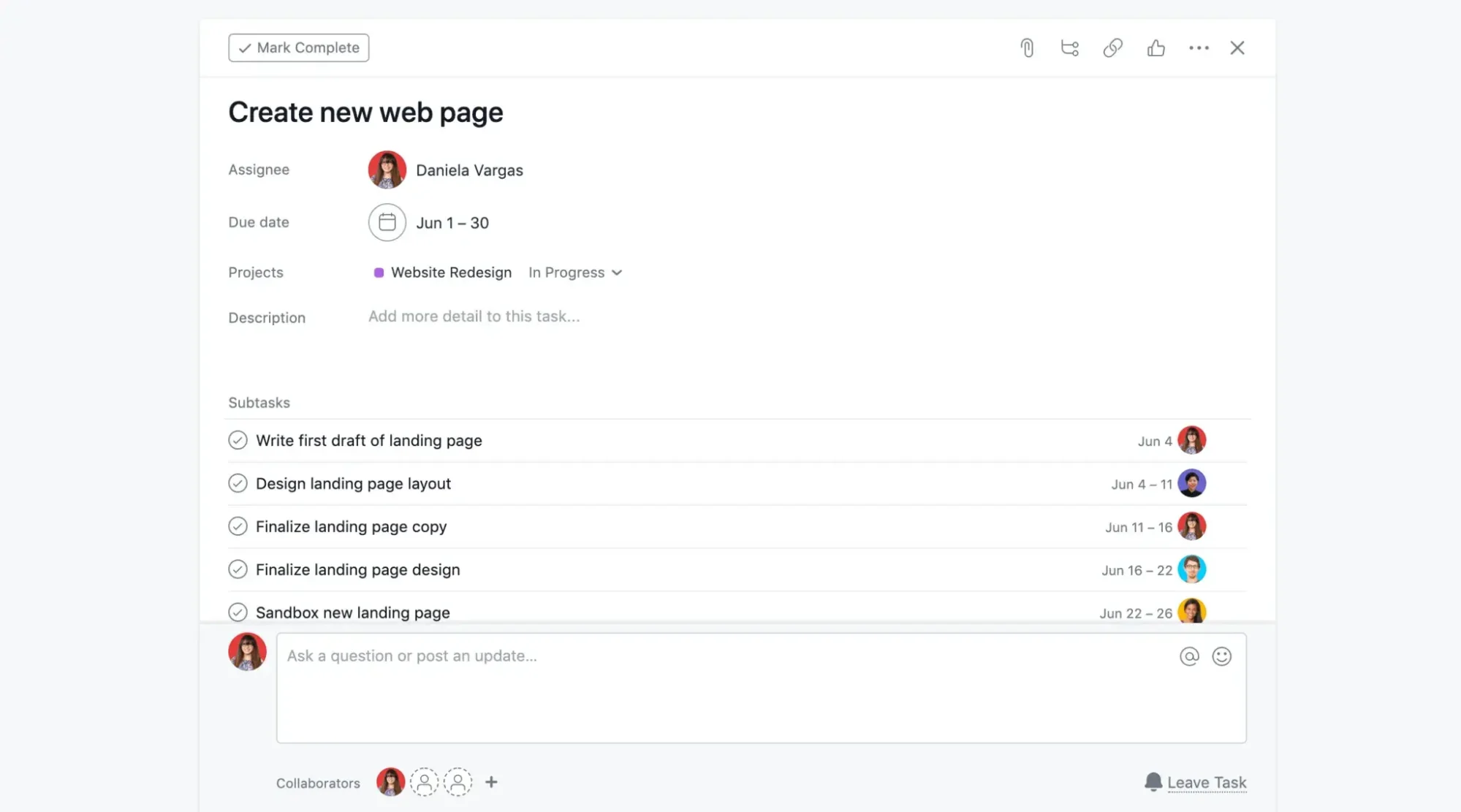
Командні проєкти бачать усі учасники команди. Особисте середовище — тільки ви. Але є ще один варіант, про який часто забувають: приватний проєкт усередині спільного середовища. Він існує в командному просторі, але видимий лише тим, кого ви туди запросили. Корисно для драфтів, особистих нотаток або проєктів, які ще не готові показувати команді.
Огляд таск-менеджера Asana: як створити завдання
Перейдіть у потрібний проєкт, натисніть Add Task або на порожній рядок і почніть вводити назву. Далі є кілька полів, які варто заповнювати завжди:
1. Назва — конкретна дія: «Виправити помилку 404 на сторінці контактів».
2. Опис (Description) — сюди йде весь контекст: посилання, деталі, технічні вимоги, очікуваний результат. Виконавець має зрозуміти завдання без додаткових колів та запитань.
3. Виконавець (Assignee) — одна людина. Якщо залучено кількох колег — розбивайте на підзавдання й кожному призначайте своє.
4. Дедлайн (Due date) — без нього завдання не потрапить у календар виконавця та не буде інтегроване в його особистий план роботи.
5. Спостерігачі (Followers) — ті, хто отримуватиме сповіщення про зміни. Автор завдання стає спостерігачем автоматично. Якщо хочете підключити когось ще — тегніть через @ в коментарі, і вони автоматично додадуться.
6. Секції — це заголовки, які ділять проєкт на блоки (наприклад: «Дизайн», «В роботі», «Готово»). Їх потрібно створювати через Add Section. Завдання під секцією автоматично до неї належать.
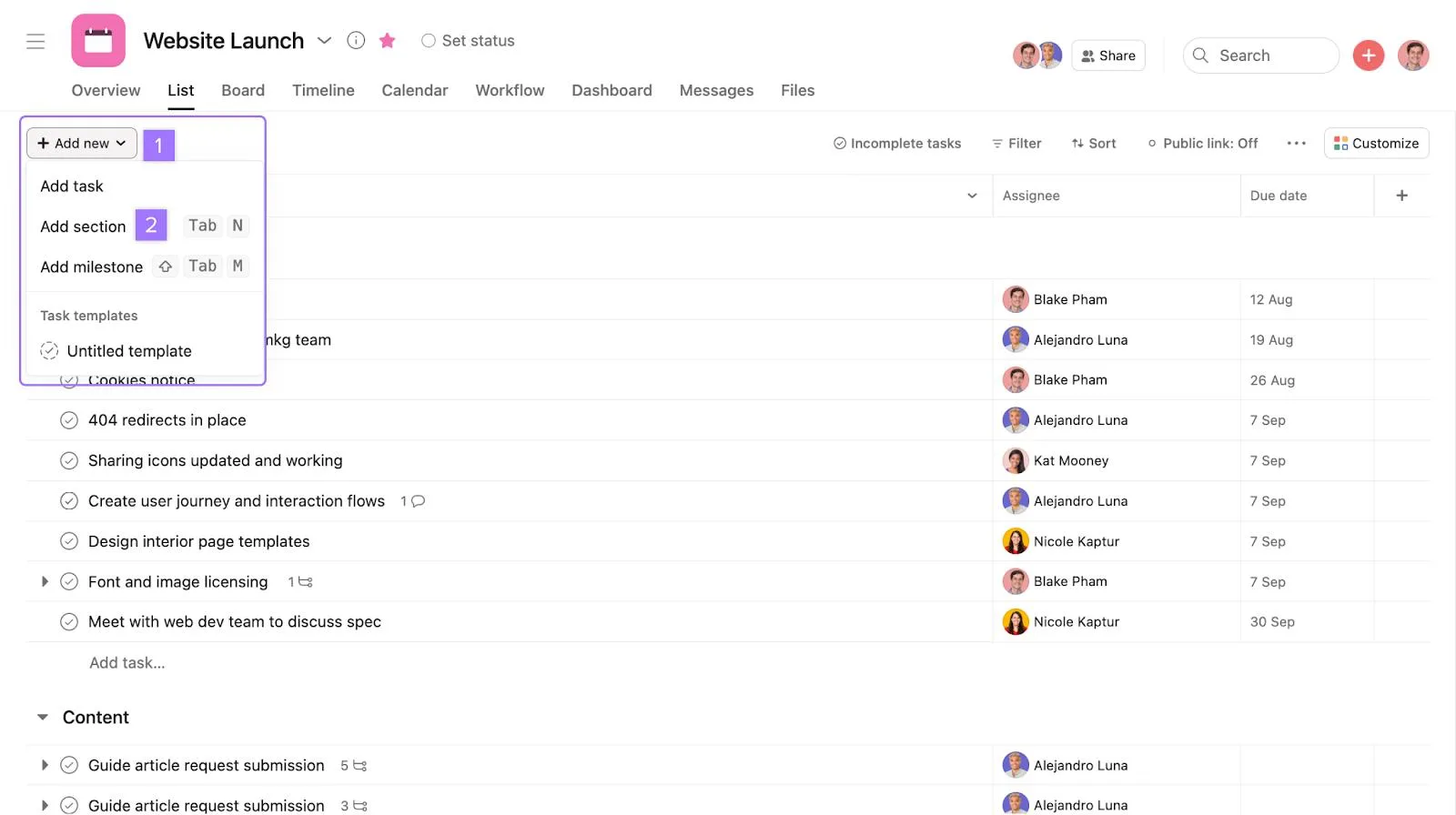
Що робити, коли завдання виконано? Не видаляйте його. Коли задачу виконано — поставте галочку (Completed). Вона зникне з активного списку, але залишиться в історії. За потреби — перенесіть її в секцію «Готово» або «Архів».
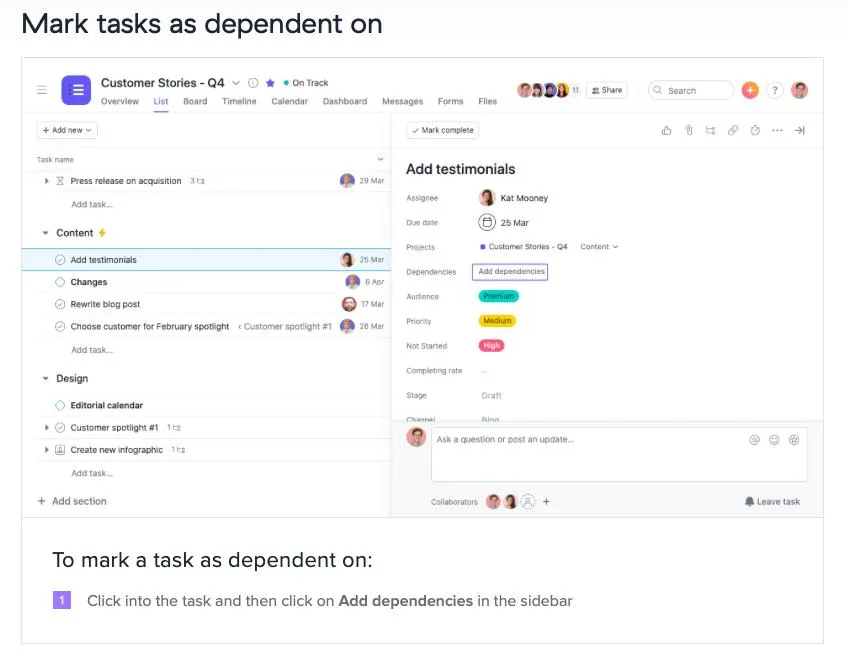
📁 Залежності між задачами (Dependencies) — щоб не моніторити вручну, коли нарешті «дійде черга» до вашої задачі, — поставте залежність. Asana сама надішле сповіщення, щойно всі попередні задачі будуть виконані.
Для цього відкрийте потрібну задачу → натисніть Add Dependencies над полем опису → вкажіть задачу-попередника. Поточна таска отримає статус виконання «заблокована» до її завершення. Можна також змінити напрям залежності з Blocked by на Blocking. Одна задача може блокувати кілька інших — і навпаки.
Ще в Asana є зручна кросфункція: одну задачу можна додати одразу до кількох проєктів — без дублювання. Це особливо корисно, коли таска стосується різних команд одночасно. Наприклад: продакшн-продюсер ставить на вас завдання у свою дошку. Ви додаєте її до своєї — і тепер обидві команди бачать ту саму задачу, її статус і оновлення в реальному часі. Змінився статус в одній дошці — одразу оновився в іншій.
Щоб додати таску до іншого проєкту: відкрийте задачу → натисніть на поле Projects у деталях → оберіть потрібний проєкт.
Ваші завдання (My Tasks)
Натисніть My Tasks у верхньому лівому меню, щоби побачити всі завдання, призначені вам, з усіх проєктів. Завдання розподілені за трьома пріоритетними кошиками:
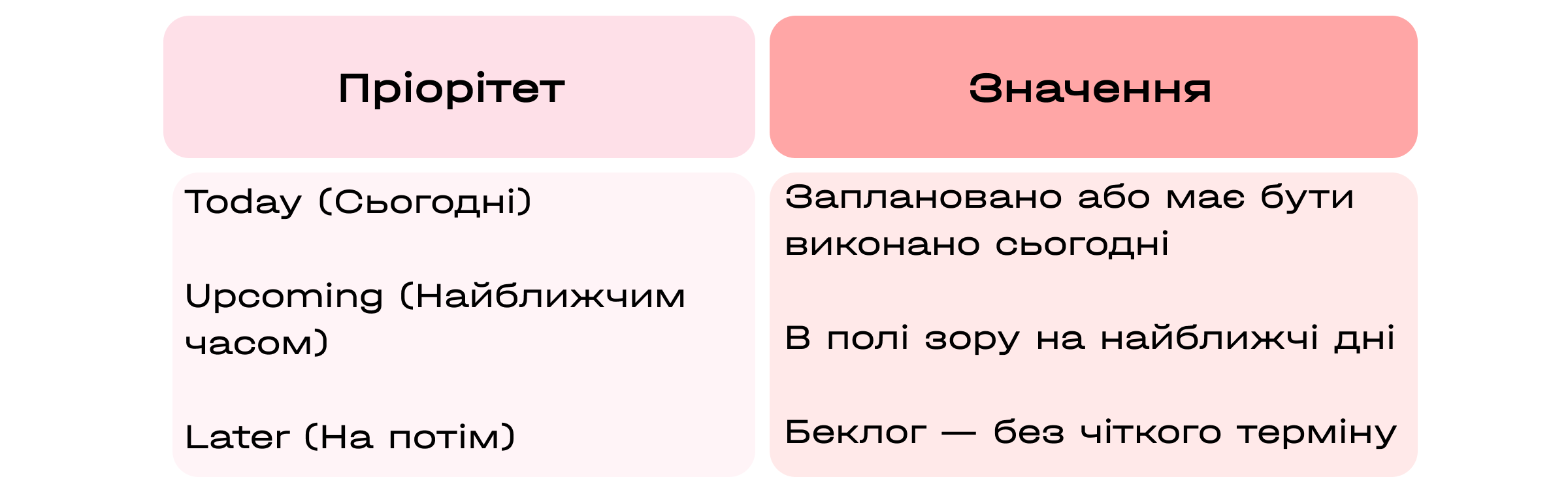
Переміщати задачі між ними ще швидше через шорткати: Tab+Y, Tab+U, Tab+L.
Нові завдання потрапляють у розділ Recently Assigned (угорі списку в My Tasks). Перетягніть задачу мишкою в потрібну секцію (наприклад, Today або Upcoming), щоб визначити її пріоритет і те, коли ви плануєте її виконати.
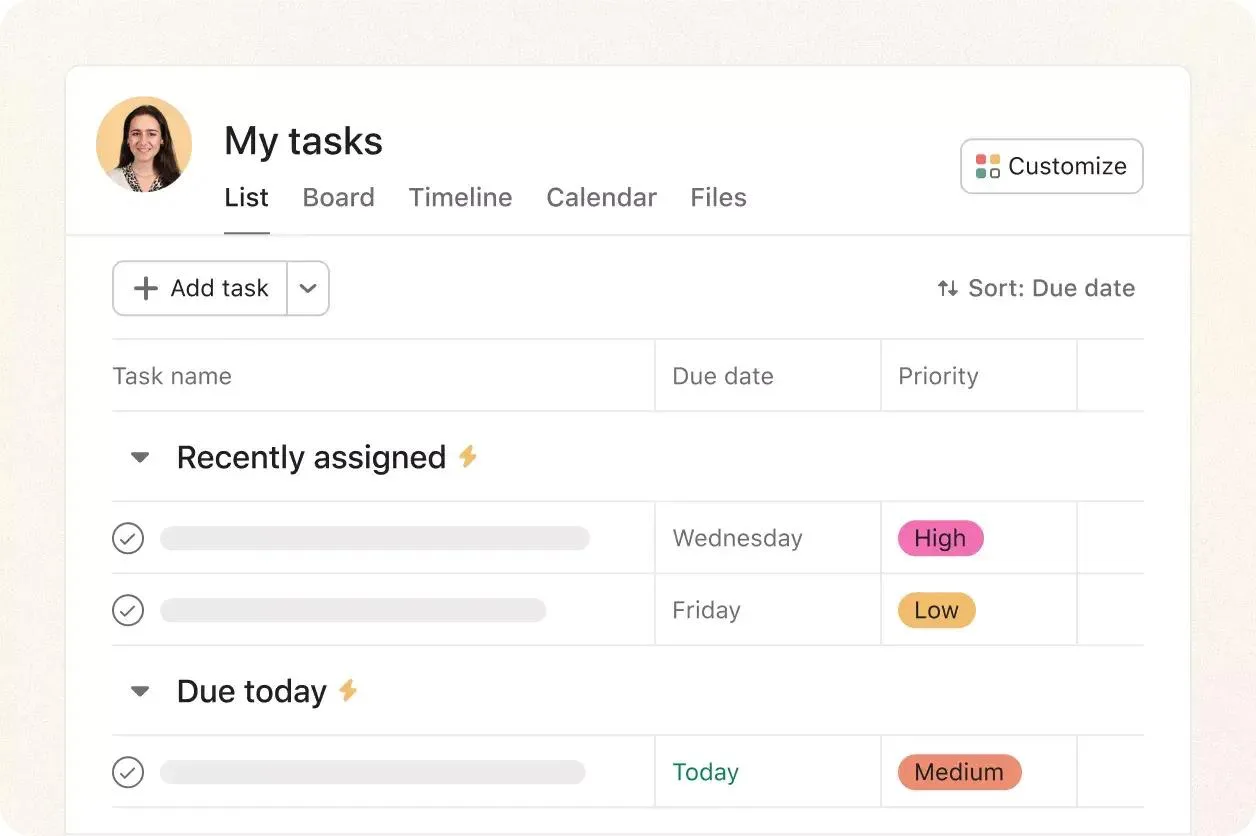
Нюанс, який плутає новачків: пріоритет і дедлайн — це різні речі. Дедлайн — це конкретна дата, яку ви ставите в полі завдання. Пріоритет — ваша оцінка терміновості.
Портфоліо (Portfolio)
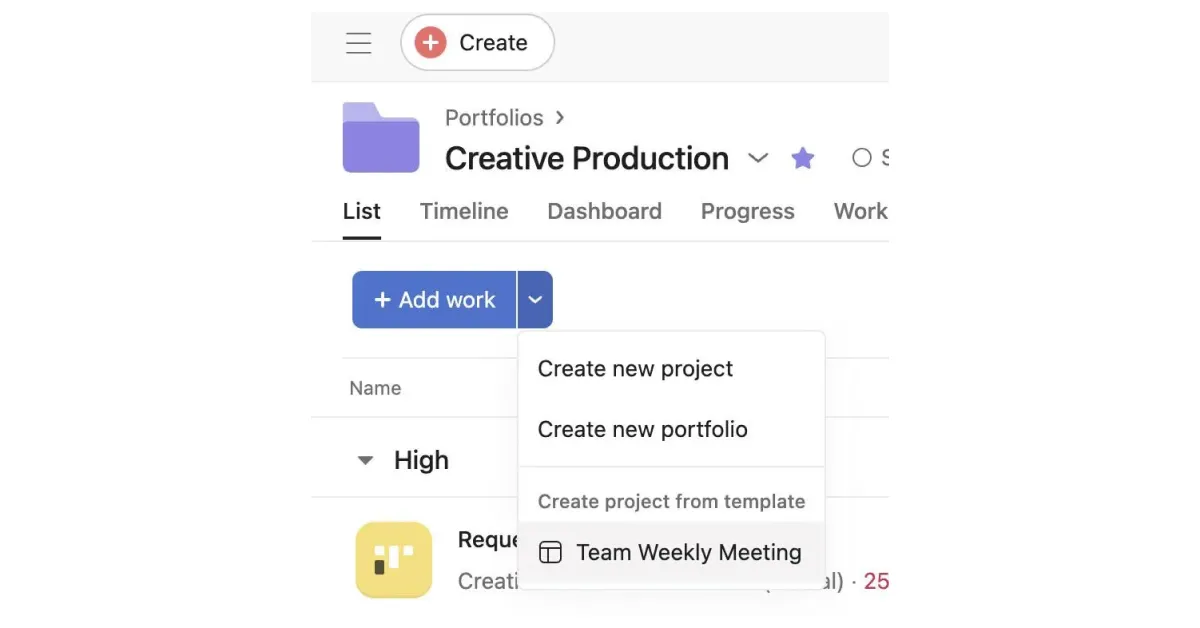
Портфоліо в Asana дозволяє обʼєднати кілька проєктів в один огляд — це особливо корисно для керування великими напрямами.
Наприклад, для міжнародної компанії портфоліо стане інструментом для управління проєктами, які охоплюють кілька ринків. Співробітники обʼєднують дані з різних країн в одному місці — наприклад, для підготовки кейсів або аналізу ефективності команди. Це дозволяє бачити повну картину, а не орієнтуватися на фрагменти.
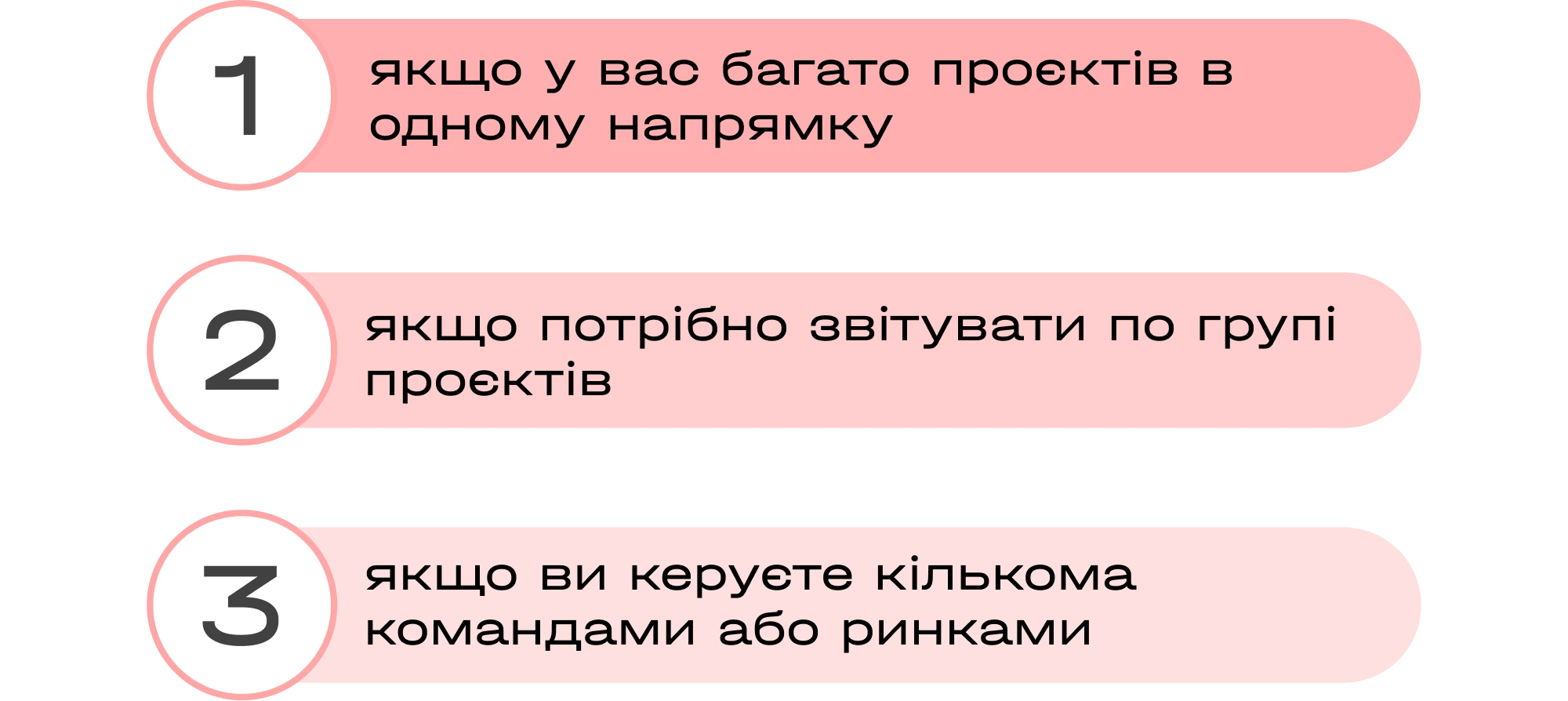
Коли використовувати:
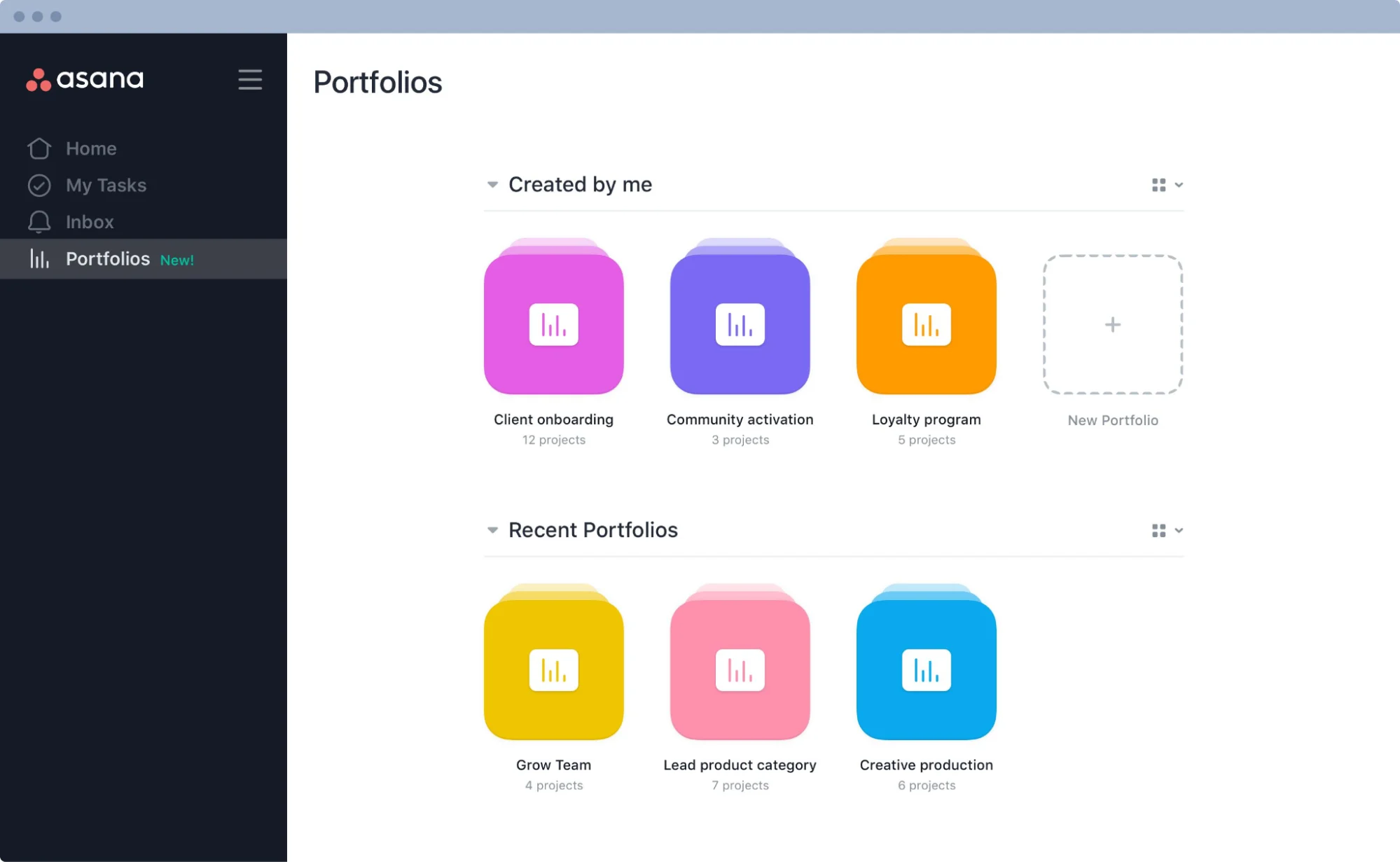
Портфоліо розташовані в лівому бічному меню — розділ Portfolios. Щоб створити нове, натисніть +New Portfolio, задайте назву і додайте потрібні проєкти. Функція доступна на планах Business та Enterprise.
💡 Tips:
— Додавайте кастомні статуси для всього портфоліо. Кожен проєкт усередині портфоліо має статус (On Track / At Risk / Off Track). Але ви можете редагувати ці статуси вручну — наприклад, раз на тиждень PM кожного напряму оновлює свій статус.
— Використовуйте вкладку Progress для регулярних звітів. Замість того щоби писати звіт у Google Docs або Slack, робіть оновлення прямо в Asana через кнопку Update Status у портфоліо. Тут можна додати текстовий коментар, вказати ключові досягнення та ризики. Ці оновлення зберігаються в історії — зручно для ретроспектив.
— Вкладайте портфоліо одне в одне. Якщо ви керуєте великою компанією, можна створювати ієрархію: портфоліо верхнього рівня (наприклад, «Всі ринки») включає менші портфоліо (UA, PL, DE).
— Дивіться на метрики прямо в портфоліо. Вкладка Workload усередині портфоліо показує завантаженість людей одразу за всіма проєктами. Це критично, якщо один співробітник залучений в кількох паралельних проєктах — ви побачите перевантаження.
— Закріпіть портфоліо у Favorites. Щоб щоразу не шукати потрібне портфоліо через меню, наведіть на нього курсор і натисніть зірочку — воно закріпиться у лівому меню. Особливо корисно, якщо ви регулярно повертаєтесь до одного й того самого дашборду.
Центр сповіщень (Inbox)
Inbox (поруч із My Tasks у бічній панелі) збирає все, що стосується вас, але створено не вами:
— завдання, де вас призначили виконавцем
— де вас згадали через @
— де ви є спостерігачем
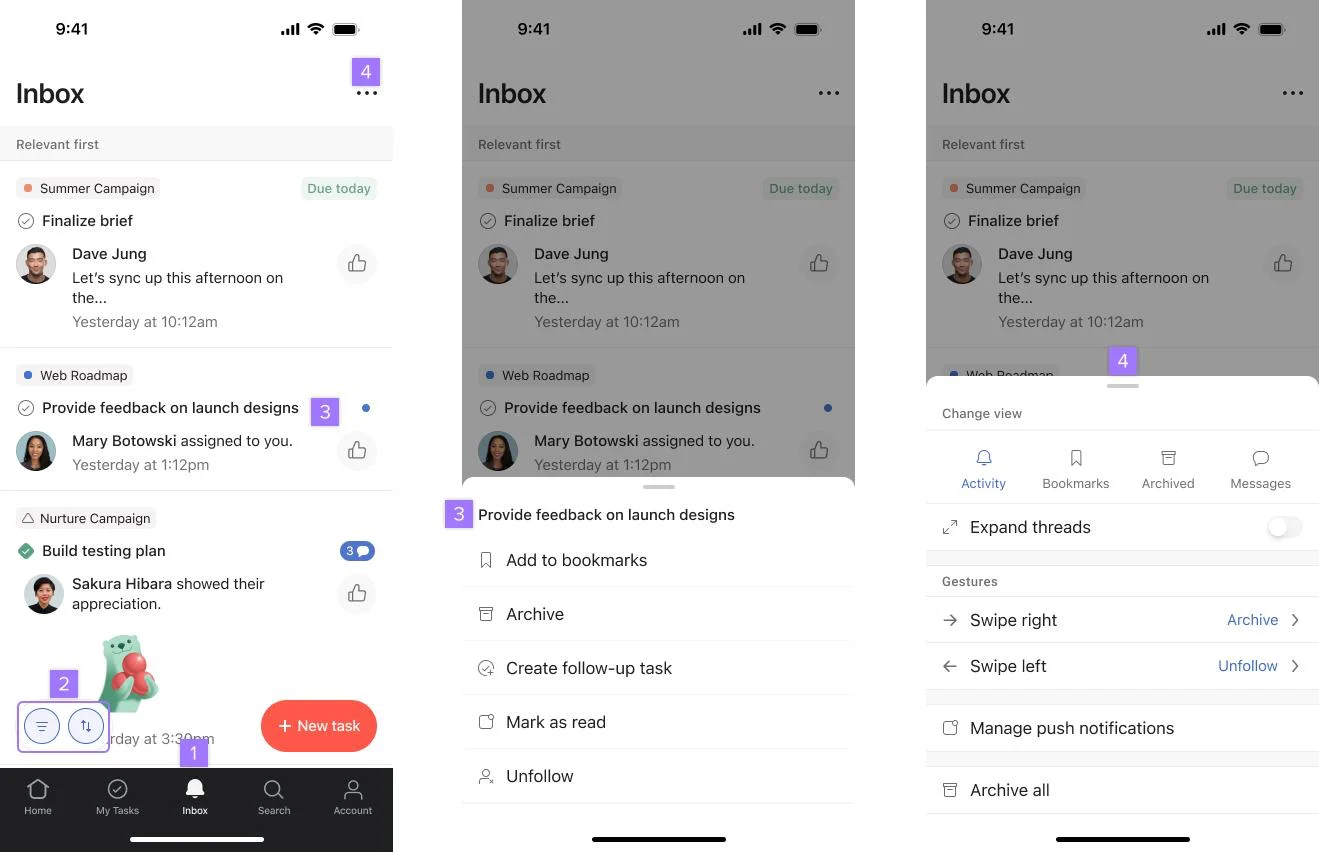
Помаранчева крапка над Inbox сигналізує про непрочитані елементи. Відкриття Inbox їх скидає.
Важливий нюанс: якщо ви самі собі поставили завдання — в Inbox воно не потрапить. Тільки те, що прийшло від інших.
Сповіщення можна налаштувати: зайдіть у профіль та виберіть, що саме хочете отримувати. Наприклад, можна вимкнути сповіщення про «будь-яку активність» і залишити тільки прямі згадки та призначення.
Теги (Tags)
Уявіть, що через два місяці тобі треба знайти завдання про «редизайн лендингу». Ви не памʼятаєте, в якому проєкті воно було. Ось тут і рятують теги та пошук.
Теги — це мітки, які можна чіпляти на будь-яке завдання незалежно від проєкту. Наприклад, «дизайн», «терміново», «Q4», «клієнт X». Потім фільтруєте за тегом — і бачите всі завдання з цією міткою одразу, хоч вони розкидані по десяти проєктах.
💡 Tips:
— Погодьте назви тегів з командою заздалегідь, щоби потім не плутатися.
— Кожному тегу можна призначити колір для швидкого розпізнавання.
Пошук (Search)
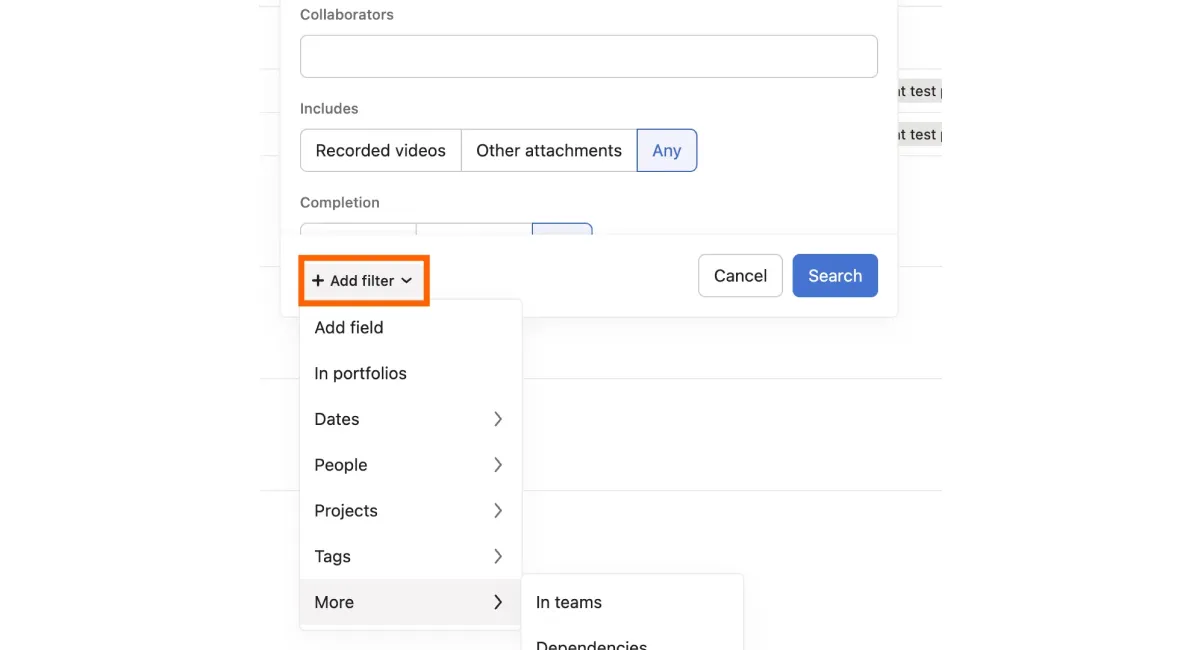
Пошук в Asana шукає по всьому: назви завдань, описи, коментарі, теги, імена виконавців. Для простих запитів достатньо вбити слово в рядок пошуку. Для складних — є Advanced Search. Тут можна комбінувати параметри: наприклад, знайти всі завдання з тегом «дизайн», призначені конкретній людині, зі статусом «не виконано».
Клікніть на поле пошуку вгорі → Advanced search у правому куті. Тут можна фільтрувати задачі, проєкти й повідомлення за будь-якими параметрами. Натисніть +Add filter — і додайте стільки критеріїв, скільки потрібно. Результати можна сортувати або перемикати між виглядом списку і календарем.
Календар і сповіщення (Calendar & Notifications)
В Asana є вбудований календар із завданнями, що мають дедлайни. Завдання без дати не відображаються — тому беріть за звичку завжди ставити дедлайн.
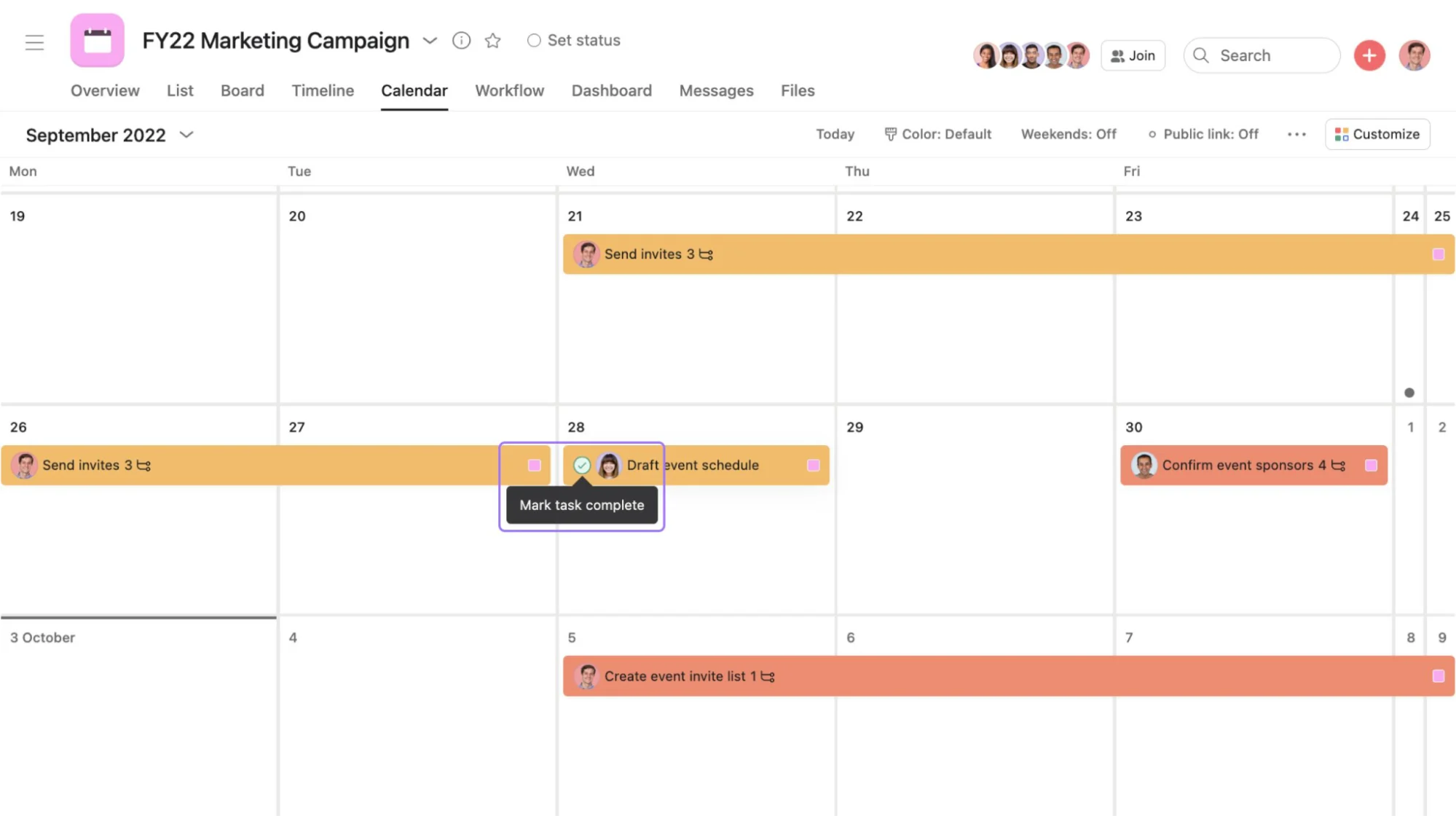
Доступні три вигляди календаря:
#1. Календар проєкту — відкрийте проєкт і натисніть Calendar у верхньому меню. Тут відображаються завдання цього проєкту, розкладені за датами. Зручно, коли потрібно оцінити завантаження або знайти «вікна».
#2. Командний календар (Team Calendar) — показує всі завдання всіх проєктів команди. Розташований над списком проєктів. Корисно тімліду або тому, хто координує роботу кількох людей.
#3. Мій календар — перейдіть у My Tasks і натисніть вкладку Calendar. Тут можна побачити тільки свої завдання. Найпростіший спосіб зрозуміти, як виглядає ваш тиждень.
Щоб календар справді працював, варто підсилити його сповіщеннями. В налаштуваннях профілю (My Profile Settings) можна керувати тим, які сигнали ви отримуєте:
— Task reminders — нагадує про дедлайни для завдань, де ви є виконавцем. Нагадування приходять: за 7 днів, за 1 день, у день дедлайну, на наступний день і через 7 днів — якщо завдання не виконано.
— All activity — email при будь-якій активності в проєктах, де ви залучені (нові коментарі, прикріплені файли, зміна дедлайнів тощо).
— Dashboards — щотижневий дайджест за проєктами, закріпленими на дашборді.
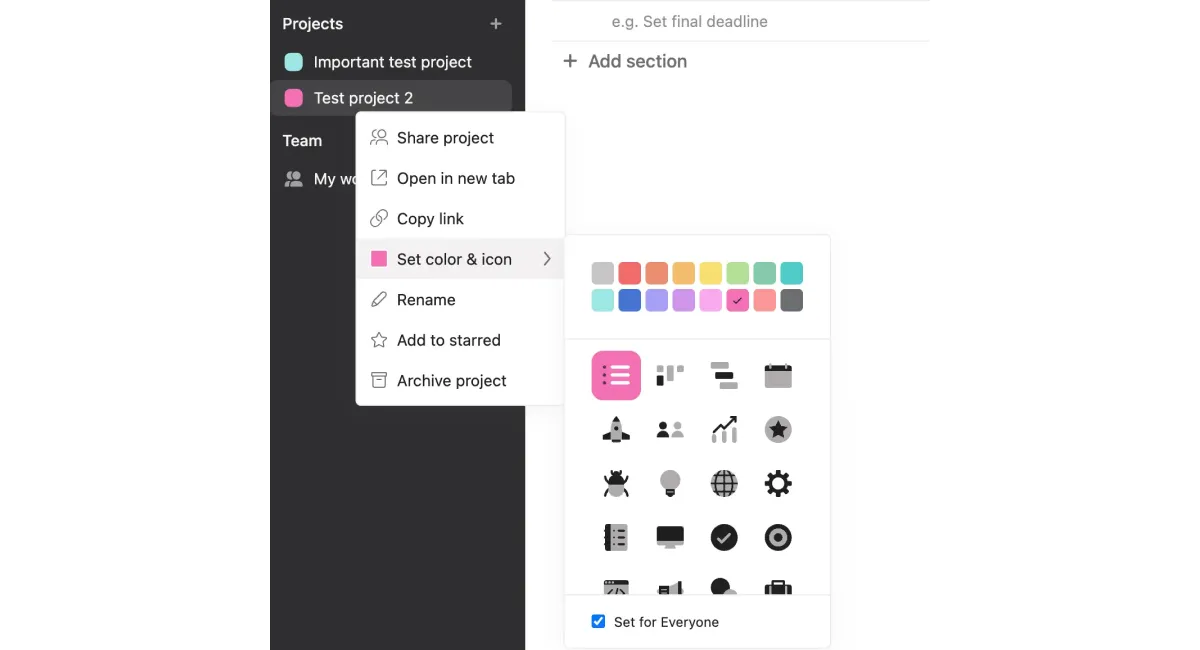
Створіть окремий колір для кожного клієнта або напряму — і ваш календар перетвориться на читабельну візуальну карту замість сірого списку. Правий клік на назві проєкту в бічному меню → Set color & icon → обирайте. Те саме можна зробити з кастомними полями: червоний — «на паузі», жовтий — «на перевірці», зелений — «готово».
Автоматизація (Automation)
Asana дозволяє автоматизувати рутинні дії: створення завдань та проєктів, додавання тегів, зміну статусів, призначення виконавців. У Laba автоматизація суттєво скоротила ручну роботу. Наприклад, креативна команда використовує шаблони, які при створенні задачі автоматично генерують 10–15 підзадач. Теги додаються автоматично, а задачі відразу потрапляють у потрібні дошки.
Автоматизація налаштовується на рівні конкретного проєкту. Відкрийте проєкт → натисніть кнопку Customize у верхньому правому куті → виберіть вкладку Rules.
Тут можна створювати правила за принципом «якщо X — то Y»: якщо задача переходить у певну секцію, автоматично призначається виконавець і встановлюється дедлайн. Функція доступна починаючи з плану Starter.
💡 Tips, як налаштувати автоматизацію Asana:
— Автоматизуйте призначення виконавців за секціями. Якщо у вас є чітка структура — наприклад, «Нове → В роботі → Перевірка → Готово» — налаштуйте правило, яке при переміщенні задачі в секцію «Перевірка» автоматично додає відповідального співробітника. Це виключає ситуацію, коли задача «зависає» без власника.
— Використовуйте автоматизацію для дедлайнів. Можна налаштувати правило: «коли задачу створено → встановити дедлайн через 3 дні». Це особливо корисно для повторюваних операційних процесів, де терміни стандартні.
— Комбінуйте правила з шаблонами проєктів. Якщо ви створюєте новий проєкт із шаблону — всі правила автоматизації переносяться разом із ним. Тобто один раз добре налаштований шаблон може тиражуватися на десятки нових проєктів.
— Слідкуйте за логами автоматизації процесів. У розділі Rules є журнал спрацьовувань — ви можете перевірити, чи відпрацювало правило так, як очікувалось. Якщо щось пішло не так (наприклад, виконавець не призначився), лог допоможе швидко знайти причину.
Інтеграції з іншими інструментами
Asana легко інтегрується з іншими сервісами — від файлових сховищ до систем розробки. Це дозволяє обʼєднати всі робочі процеси в одному місці: від постановки задач — до роботи з файлами й технічними тасками.
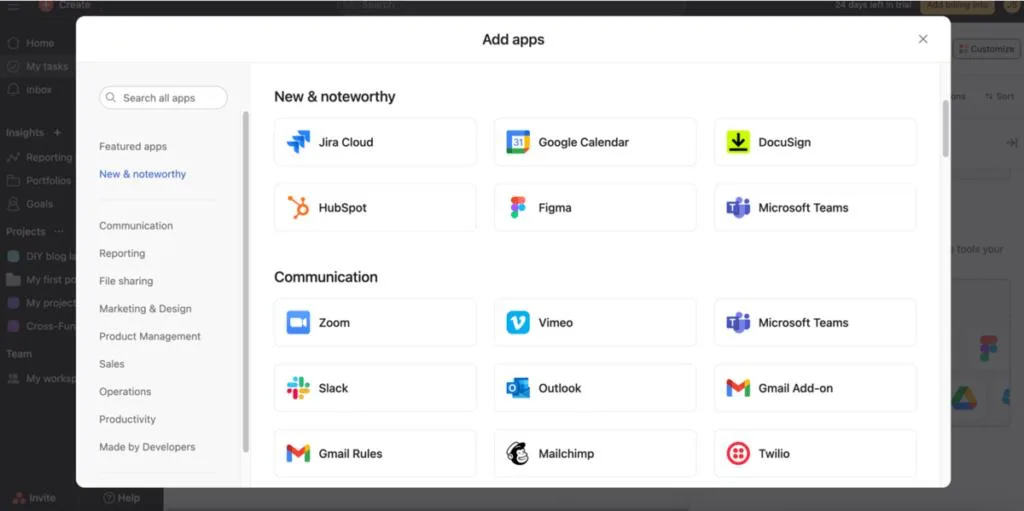
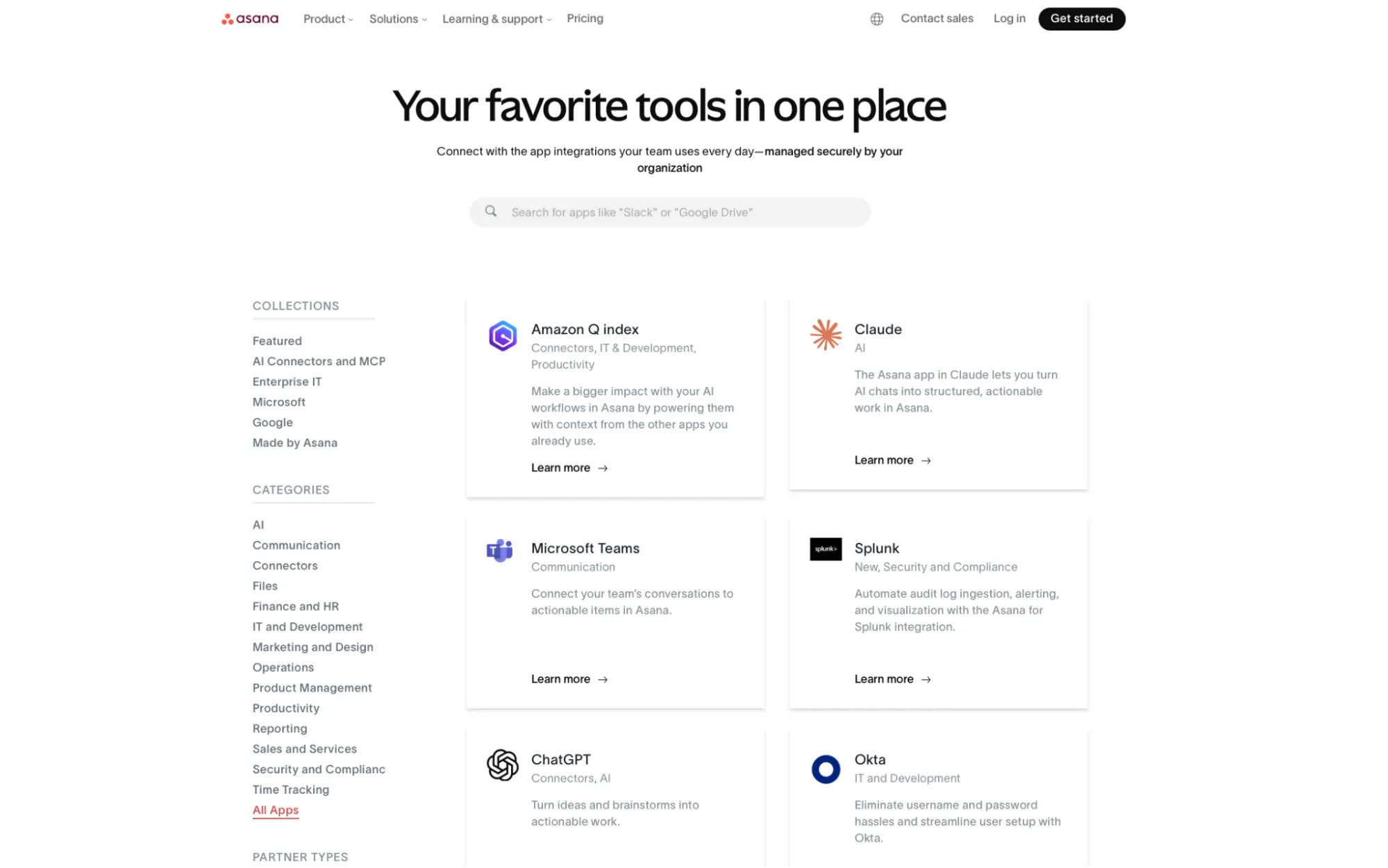
Інтеграції налаштовуються через кнопку Customize у проєкті → розділ Apps, або через меню Apps у верхній панелі. Тут можна підключити сервіси на кшталт Slack, Google Drive або Zoom. Також можна перейти до повного каталогу на сторінці asana.com/apps — там зібрано понад 200 інтеграцій.
💡 Tips:
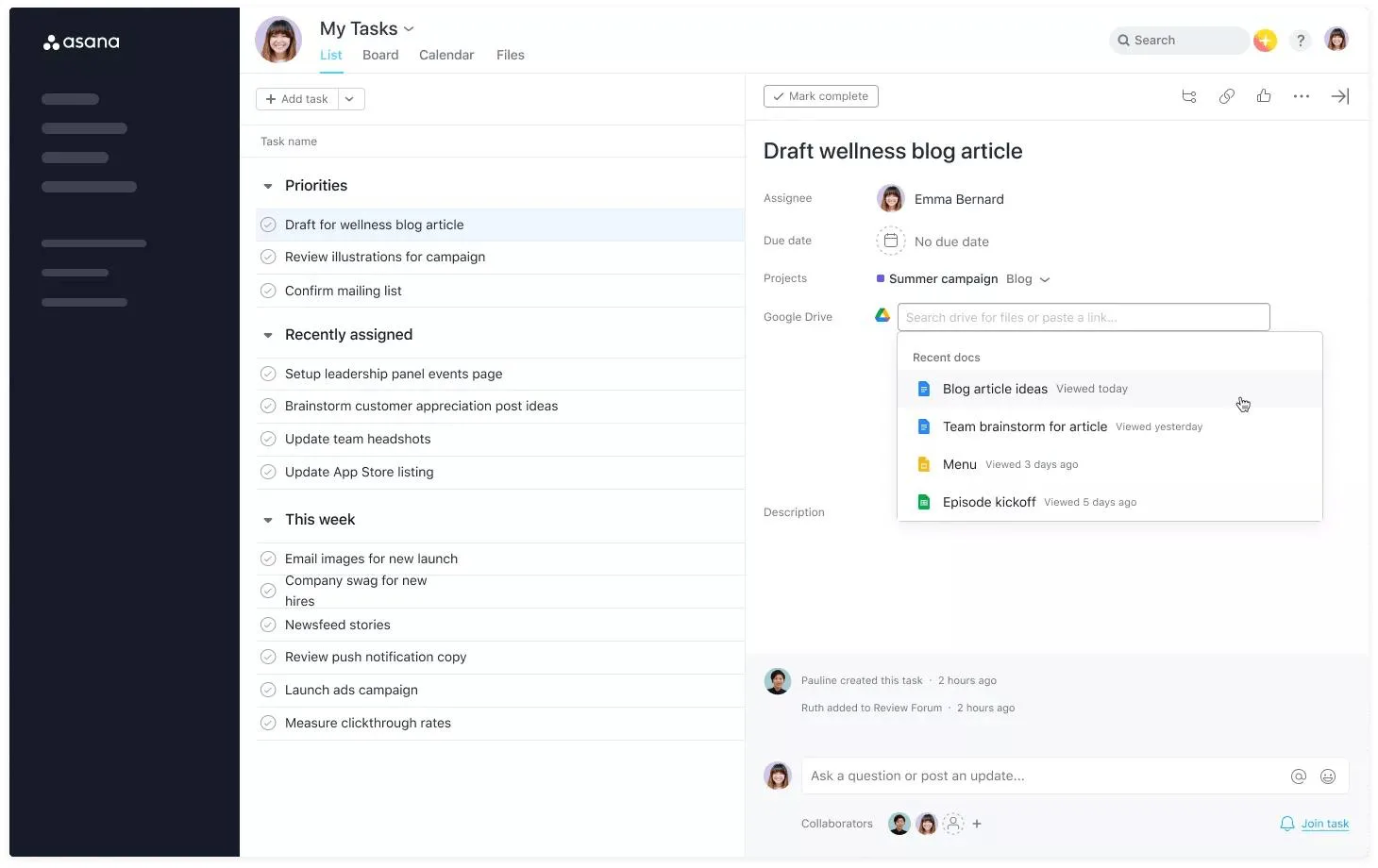
— Підключіть Google Drive прямо до задач. Після під’єднання Google Drive до Asana ви зможете додавати файли прямо з вашого диска до будь-якої таски, без необхідності спочатку завантажувати їх на компʼютер. Файли залишаються на Drive, але стають доступні всім учасникам задачі через Asana. Особливо зручно для брифів, презентацій та звітів.
— Використовуйте Slack-інтеграцію для швидкого створення задач. Підключивши Asana до Slack, будь-яке повідомлення можна перетворити на задачу за два кліки — через кнопку More actions → Create Asana task. Це розв’язує проблему «важливе написали в чаті, але забули зробити».
— Синхронізуйте Jira та Asana для роботи з dev-командою. Якщо розробники працюють у Jira, а решта команди — в Asana, інтеграція дозволяє синхронізувати тікети між двома системами. Зміна статусу в Jira автоматично відображається в Asana — без потреби дублювати оновлення вручну.
— Підключіть Zoom або Google Meet для зустрічей. Після інтеграції з календарем посилання на зустріч автоматично підтягується до відповідної задачі або проєкту.
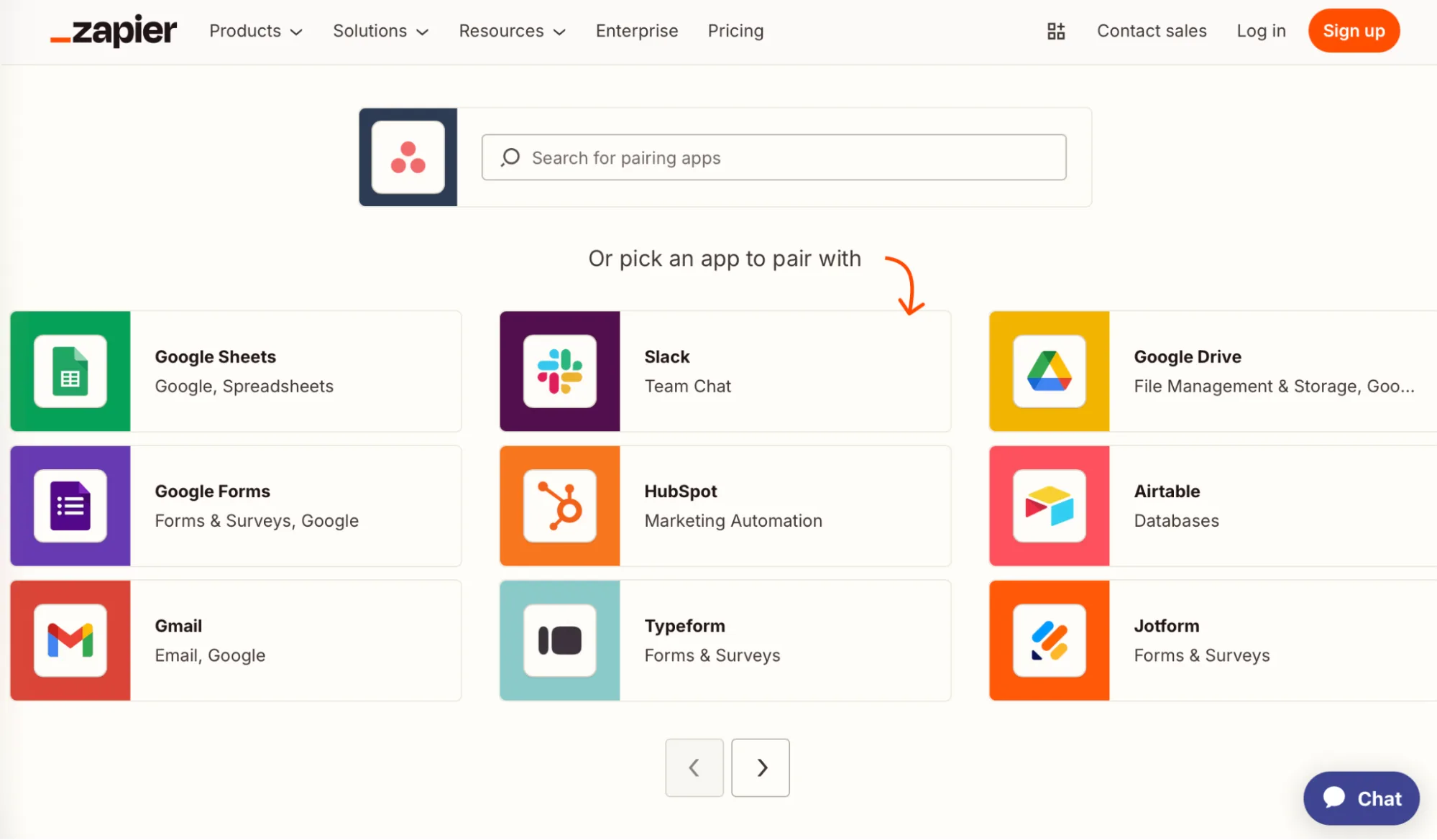
— Досліджуйте no-code інтеграції через Zapier. Якщо потрібного сервісу немає в стандартному каталозі Asana, його часто можна підключити через Zapier. Наприклад: нова форма в Typeform → автоматично створює задачу в Asana з усіма даними з форми.
AI для постановки цілей (Asana Intelligence)
Управління проєктами — це завжди два завдання одночасно: зрозуміти, що робити, і розібратись, як це зробити. З другим чудово справляються таски, дедлайни та секції. З першим допомагає Asana Intelligence.
Функція постановки цілей через AI доступна в розділі Goals — його можна знайти в лівому бічному меню. Якщо Goals ще не підключені, перейдіть у налаштування компанії та увімкніть їх. Функція доступна на планах Business та Enterprise.
Після того як ви відкрили розділ Goals і натиснули +Add Goal, Asana пропонує заповнити назву цілі, власника, дедлайн і метрику успіху. Але найцікавіше — кнопка Draft with AI. Вона аналізує задачі, проєкти й поточне навантаження команди, а потім пропонує формулювання цілі.
AI дивиться на те, що вже виконується в системі — які проєкти активні, які дедлайни наближаються, які задачі систематично затримуються. На основі цього пропонує цілі, які виглядають досяжно.
Найбільша цінність — не у створенні цілей з нуля, а у валідації того, що вже є. Якщо ви написали ціль «збільшити кількість публікацій», AI може підказати: зробіть її вимірюваною — наприклад, «випустити 12 матеріалів до кінця кварталу». Або навпаки — якщо мета виглядає нереалістично на фоні поточного навантаження команди, система це підсвітить.
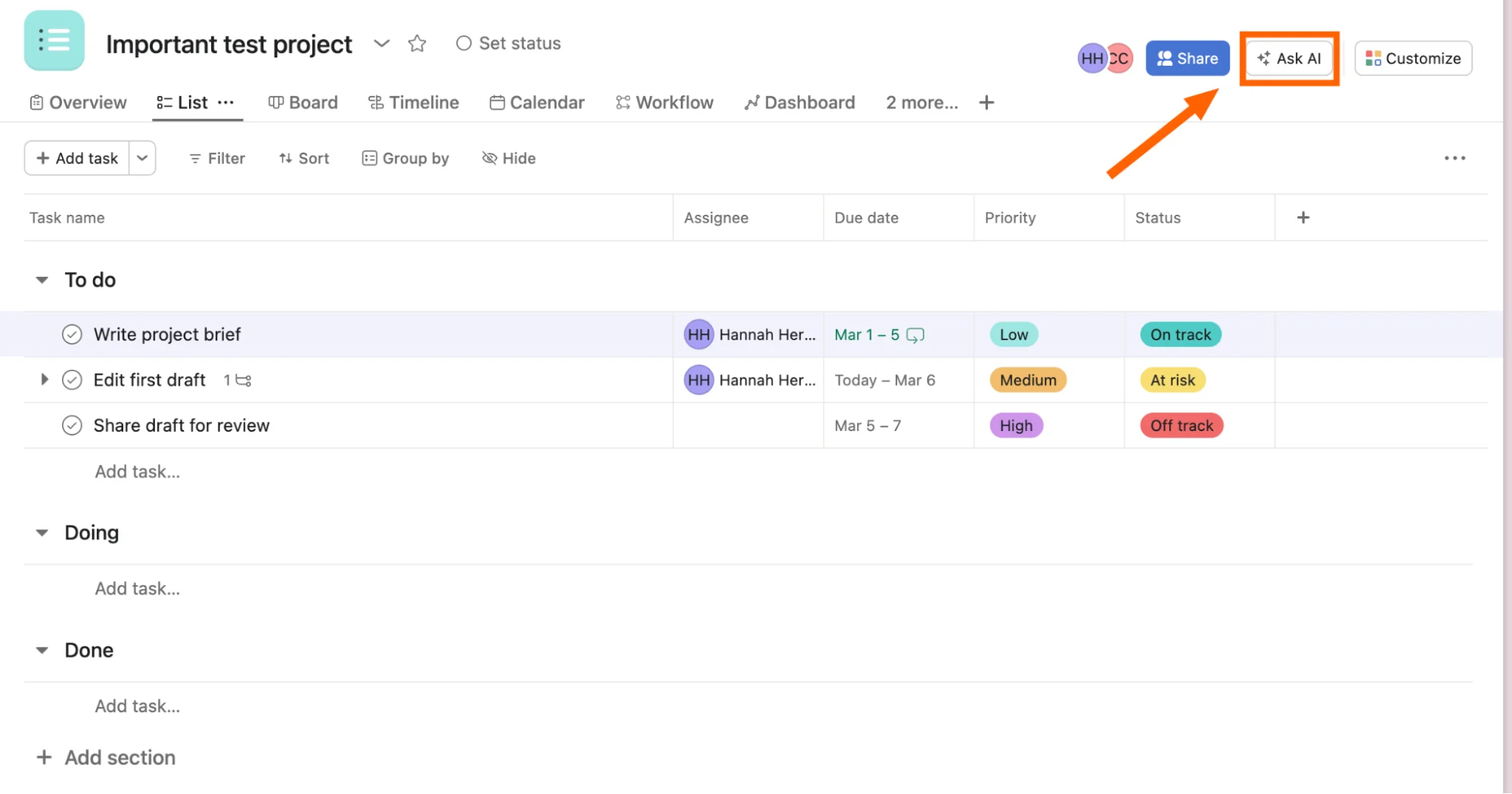
Також AI допомагає повʼязати цілі з конкретними проєктами та задачами — через кнопку Add supporting work. Це перетворює абстрактну мету на живий трекер: ви бачите, який % вже виконано, без ручного оновлення.
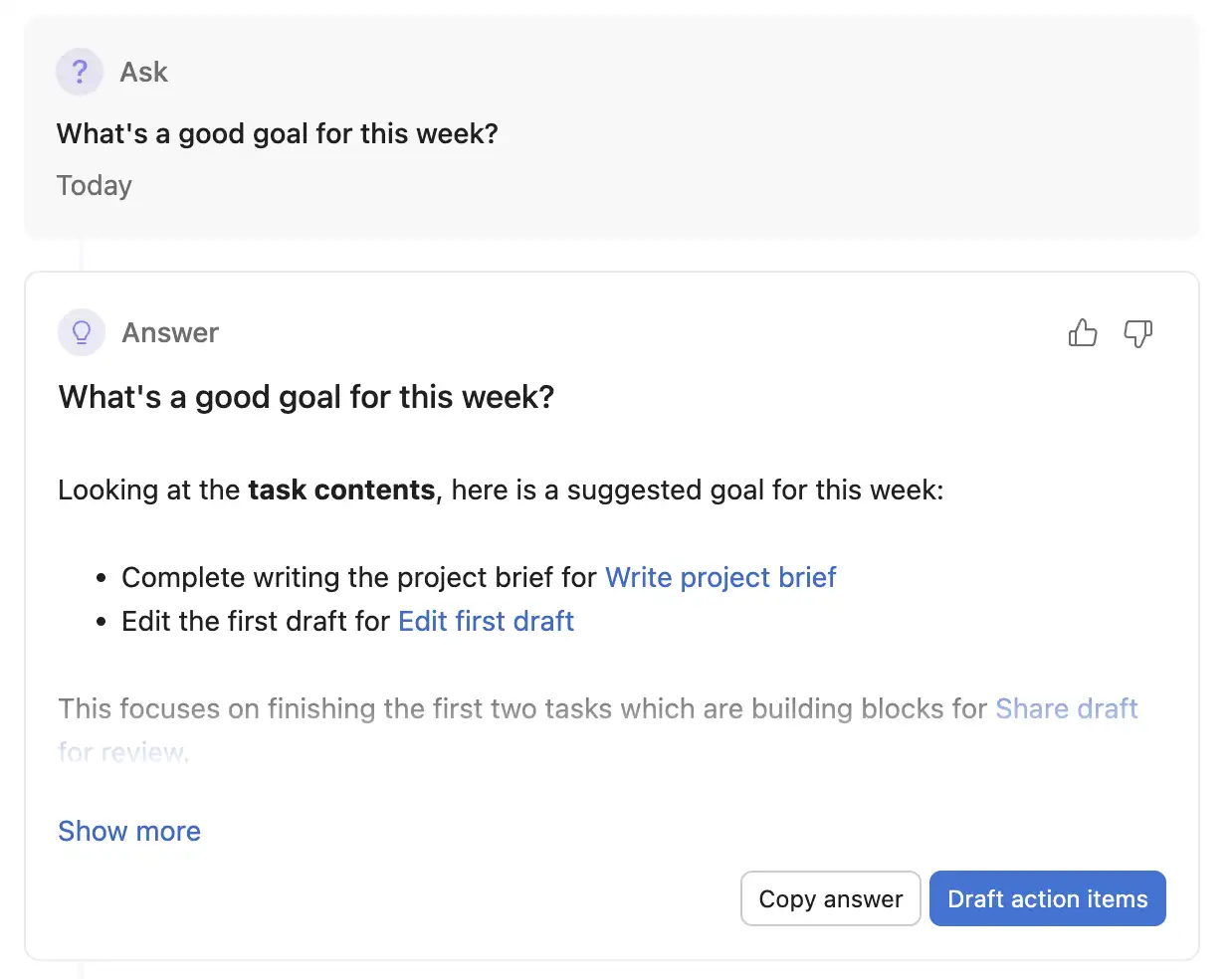
Важлива умова: що більше інформації в Asana, то точніші підказки. Якщо проєкти порожні або задачі без виконавців та дедлайнів, AI працюватиме майже наосліп. Тому перш ніж запускати Goals, варто переконатися, що «базова гігієна» в системі дотримана: задачі мають власників, дедлайни та бодай мінімальний опис.


Бажаєте отримувати дайджест статей?