
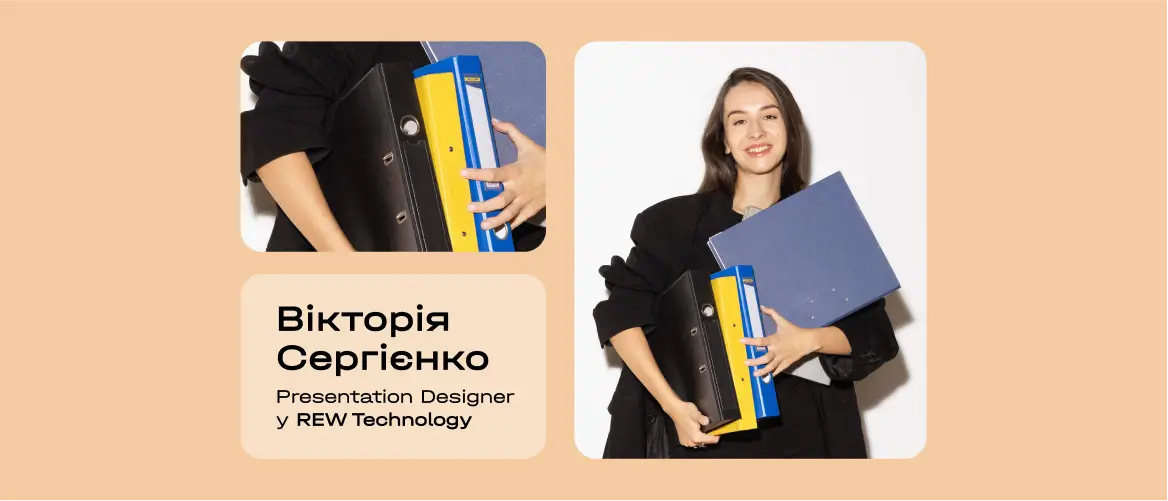
Уявіть, що вам треба підготувати презентацію в PowerPoint для важливої зустрічі. У вас нуль ідей щодо дизайну, обмаль часу, хаос і «чорні слайди» в голові.
А у Вікторії Сергієнко — технічні фішки та методи експрес-підготовки, які заощадять вам час і збережуть нерви. Вікторія — Presentation Designer у REW Technology та лекторка курсу «Ефективні презентації в PowerPoint». Понад 7 років вона розробляла презентації для SoftServe, Legal Nodes, Screenia, ReadU6 та інших компаній, стартапів і венчурних фондів.
Нам Вікторія розповіла, як зробити презентацію так, щоб це не виглядало, наче ви оформили слайди на швидкоруч.
Коли час на підготовку — (дуже) обмежений. З чого почати
Більшості моїх клієнтів — а це tech-компанії та експерти — потрібна презентація на завтра чи навіть на сьогодні. Я настільки звикла до цього, що працювати з презентацією, коли до виступу ще багато часу, мені вже дивно й некомфортно. Це прямо-таки ґрунт для прокрастинації та внутрішнього критика, адже коли в дизайнера багато часу, він може почати сумніватися в стилістичних рішеннях або докопуватися до вже відшліфованого сто разів матеріалу.
Проте в будь-якому випадку презентація не має бути перевантажена складними слайдами або вимагати годин роботи.
#1. Зрозумійте мету. Чітко визначте, чого ви хочете досягти — чи це коротка презентація для знайомства з ідеєю, чи глибший аналіз. Це допоможе зрозуміти, які слайди вам справді потрібні.
#2. Структуруйте вміст. Потрібно лише кілька слайдів:
✅ Вступ: тема, мета, спікер.
✅ Основний вміст: кілька ключових пунктів або ідей.
✅ Закінчення: підсумок та висновки або заклик до дії (CTA).
#3. Додайте тільки найнеобхідніше. Вибирайте лише основну інформацію, використовуйте короткі пункти й мінімум тексту, як за законом Міллера. Згідно з цим правилом, людина здатна сконцентруватися на 7 словах. Але сучасні дослідження вказують, що фокус зараз утримується на п'яти. Тому довгі заголовки та описові факти сприйматимуться складніше.
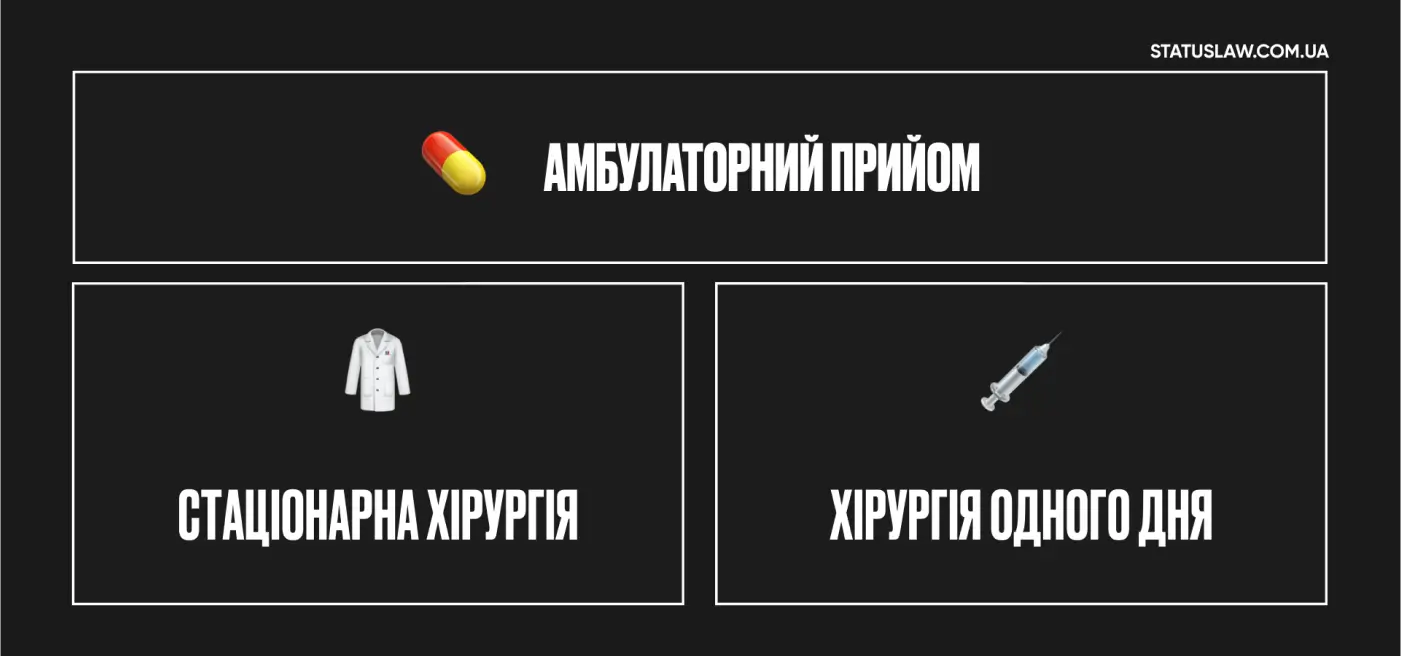
#4. Робіть ставку на нескладну візуалізацію. Говорите про щось? Покажіть фото. Немає фото? Зробіть малюнок. Неможливо намалювати? Зобразіть схему. А далі за пірамідою сприйняття — іконки з колонками тексту, таблиці, графіки, виділення маркером або підкреслення.
Що більший об’єкт, то швидше мозок на нього реагує. До речі, великі об’єкти не лише привертають увагу, але й спрощують сприйняття. Щоб зрозуміти один об’єкт, людині достатньо 0,25 секунди. Для порівняння: на осмислення фрази з трьох слів потрібно вже 2 секунди.
Є ще один варіант — спеціальний додаток IA Presenter. Він ідеально підходить для екстрених випадків, коли у вас є тільки текст виступу, а часу на оформлення — нуль. Головне — заздалегідь ознайомитися з додатком, а не намагатись розібратися в ньому прямо перед виступом.
Як це працює? Ви просто додаєте свій текст, позначаєте заголовки — і програма автоматично розставляє їх по слайдах, без додаткових елементів. Якщо потрібно, можна додати ще кілька текстових блоків та фотографій. Рекомендую також обрати в додатку стилі San Francisco та Copenhagen (Dark-режим).
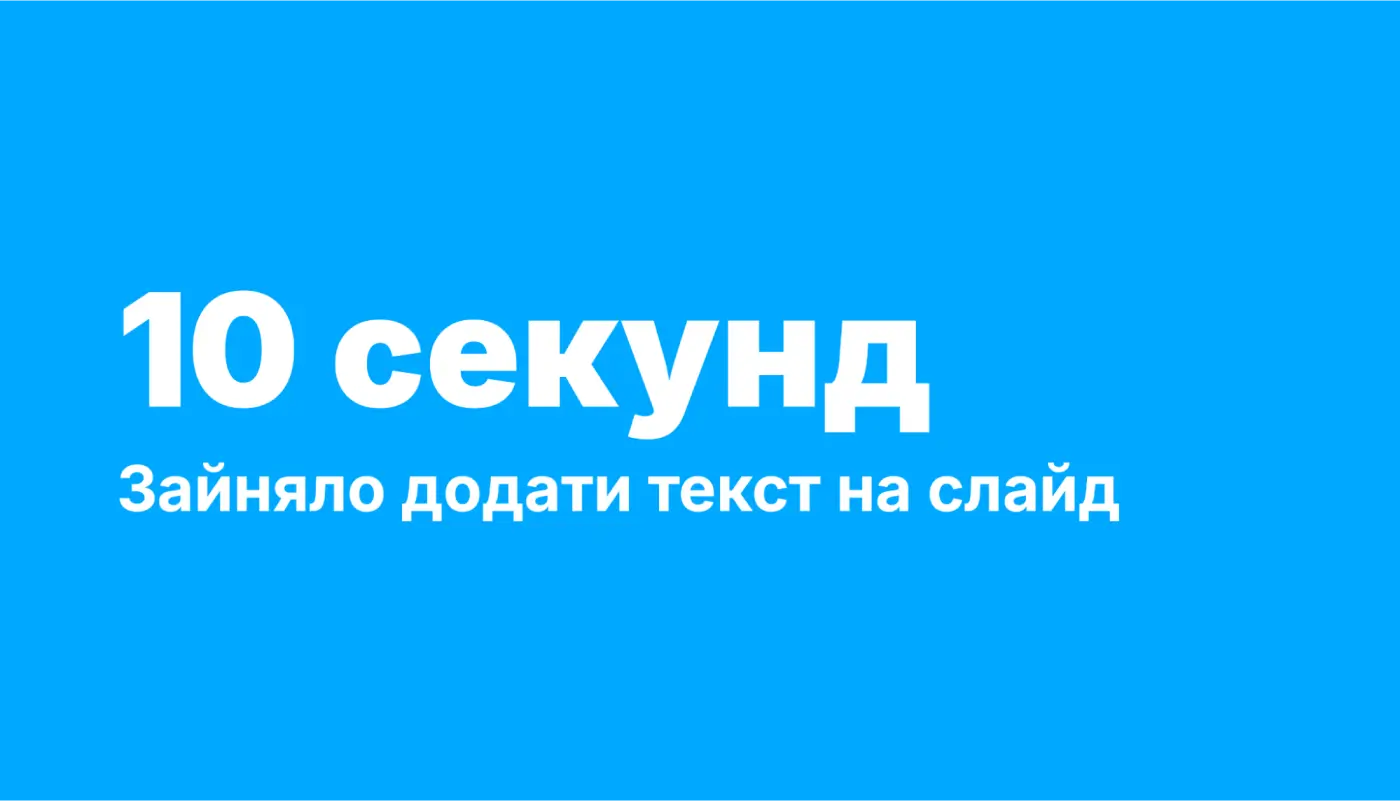
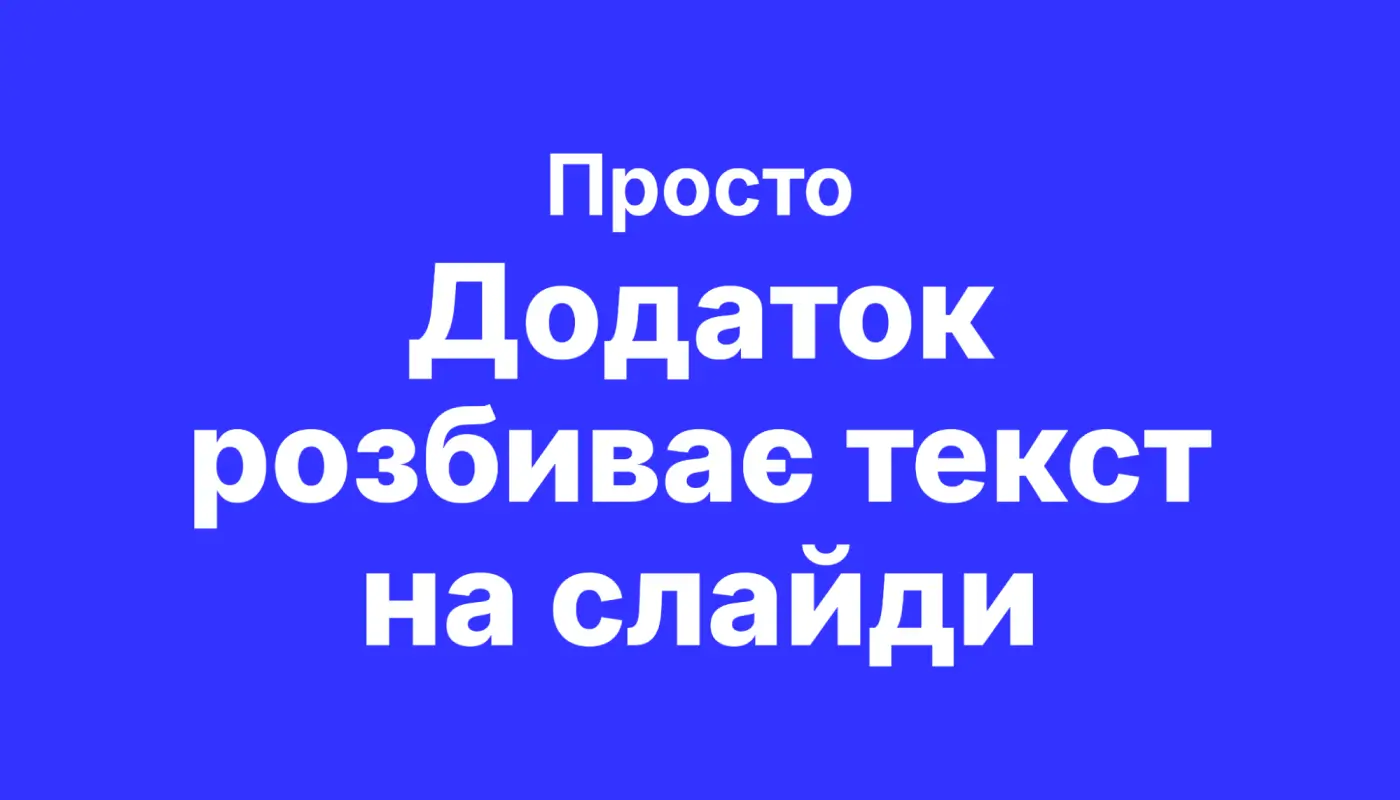
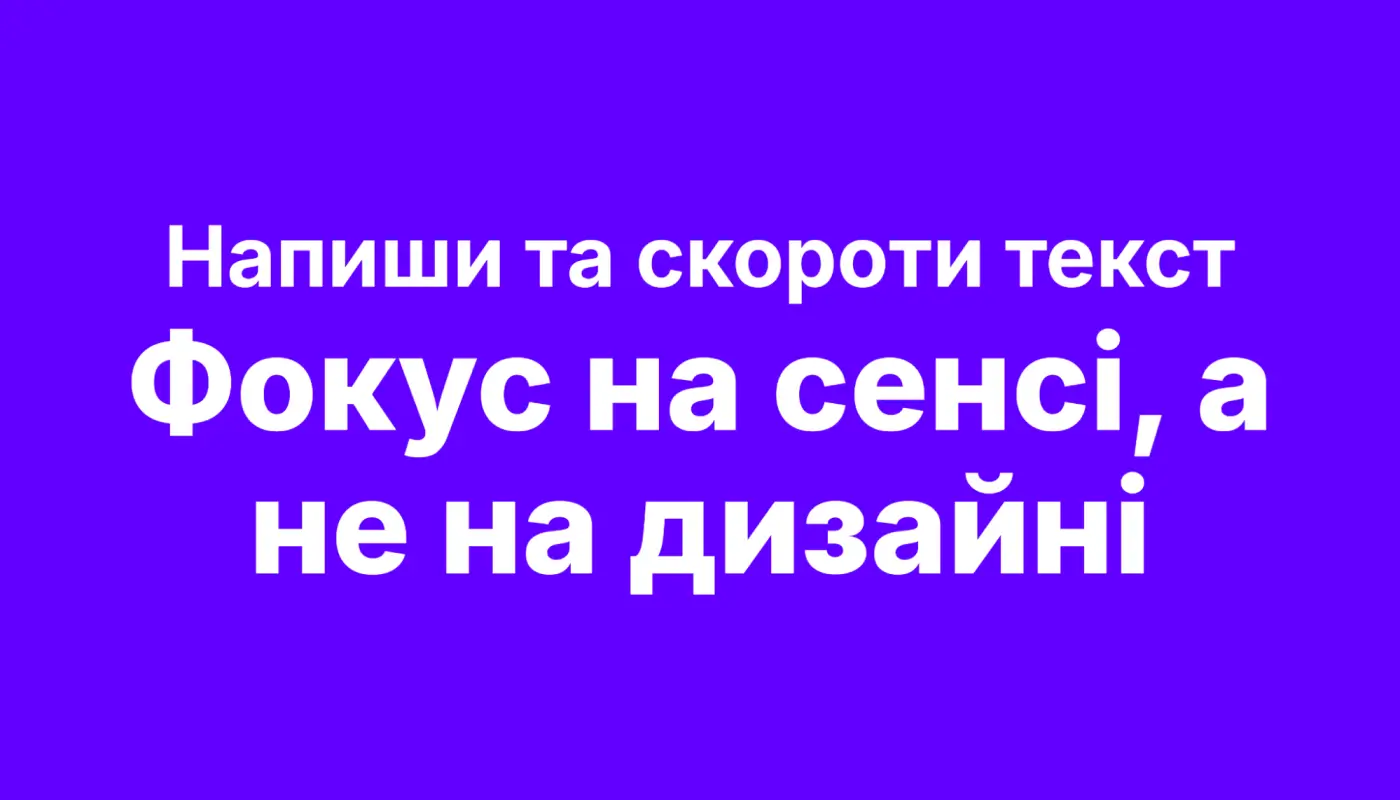
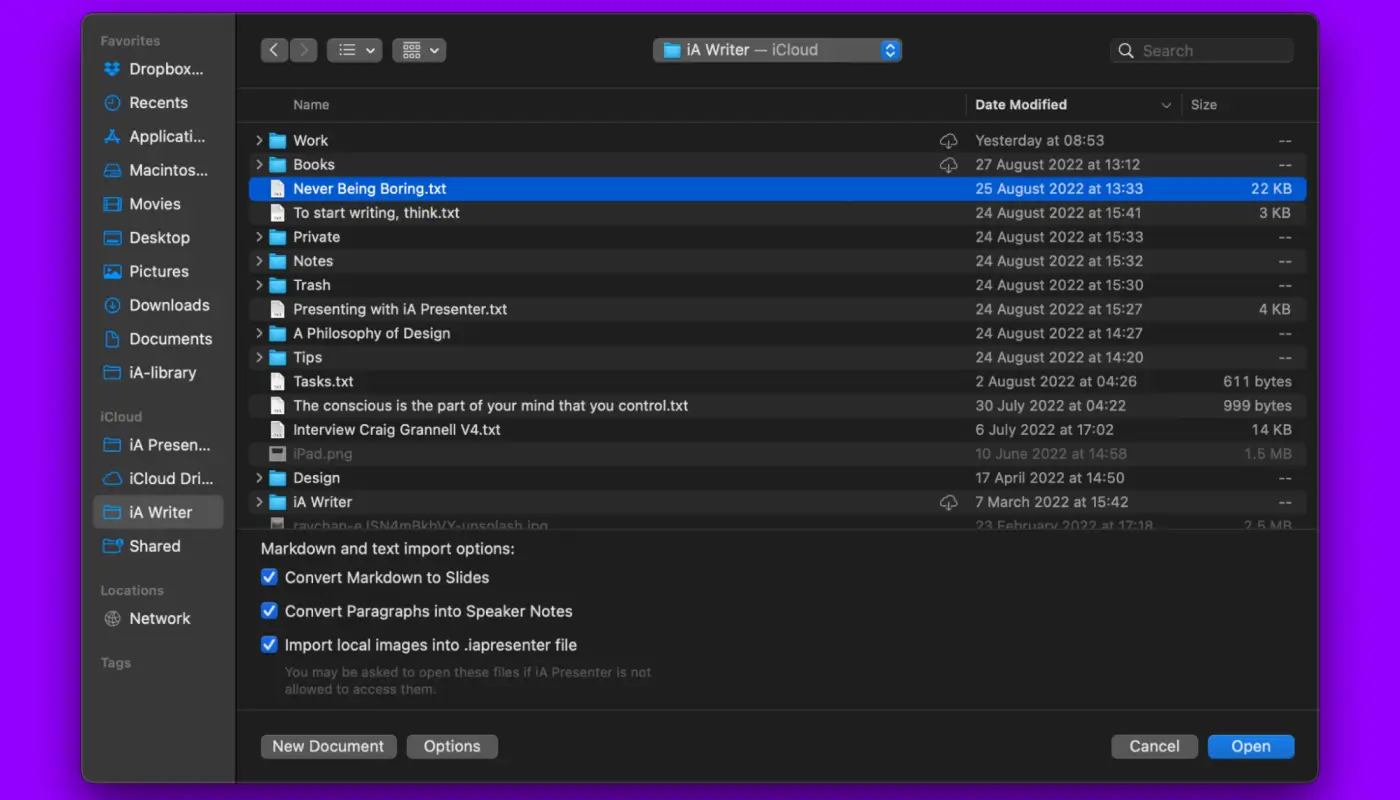
Універсальна структура презентації, яка працює в 90% випадків
Ті, хто працював зі стартапами, знайомі з концепцією pitch deck — стислої презентації, яка допомагає інвесторам або потенційним партнерам краще зрозуміти ваш бізнес, продукти, послуги, цілі та стратегії. Зазвичай в такій презентації є певна структура, яка працює майже для всіх бізнесів:
- Вступ — фотографія, назва компанії, тема й мета презентації.
- Адженда — короткий список питань або тем, які будуть розглянуті (4–6 пунктів).
- Проблема — тут ви можете описати ситуацію, яку розвʼязує ваш продукт. Наприклад:
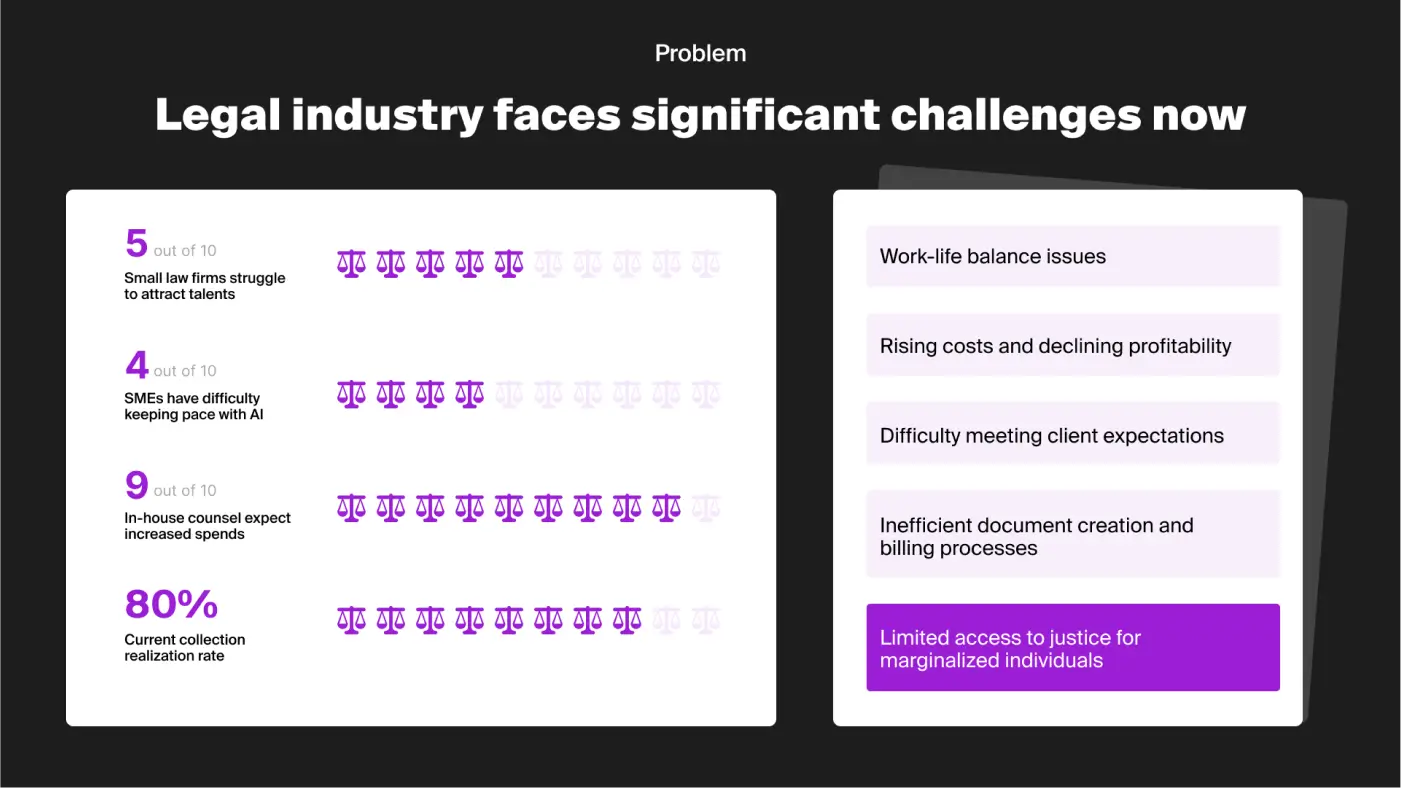
Можна також показати наслідки: що буде, якщо з проблемою не працювати.
- Рішення — наступний слайд описує, як ваш продукт або послуга усуває цю проблему.
- Переваги — слайд, де коротко перераховані основні вигоди вашого продукту.
- Заклик до дії — погана презентація закінчується словами «це все». Натомість завершення мусить підсумовувати ключові ідеї або містити чіткий висновок. Після вашого виступу людина має точно розуміти, який крок вона може зробити прямо зараз. Наприклад:
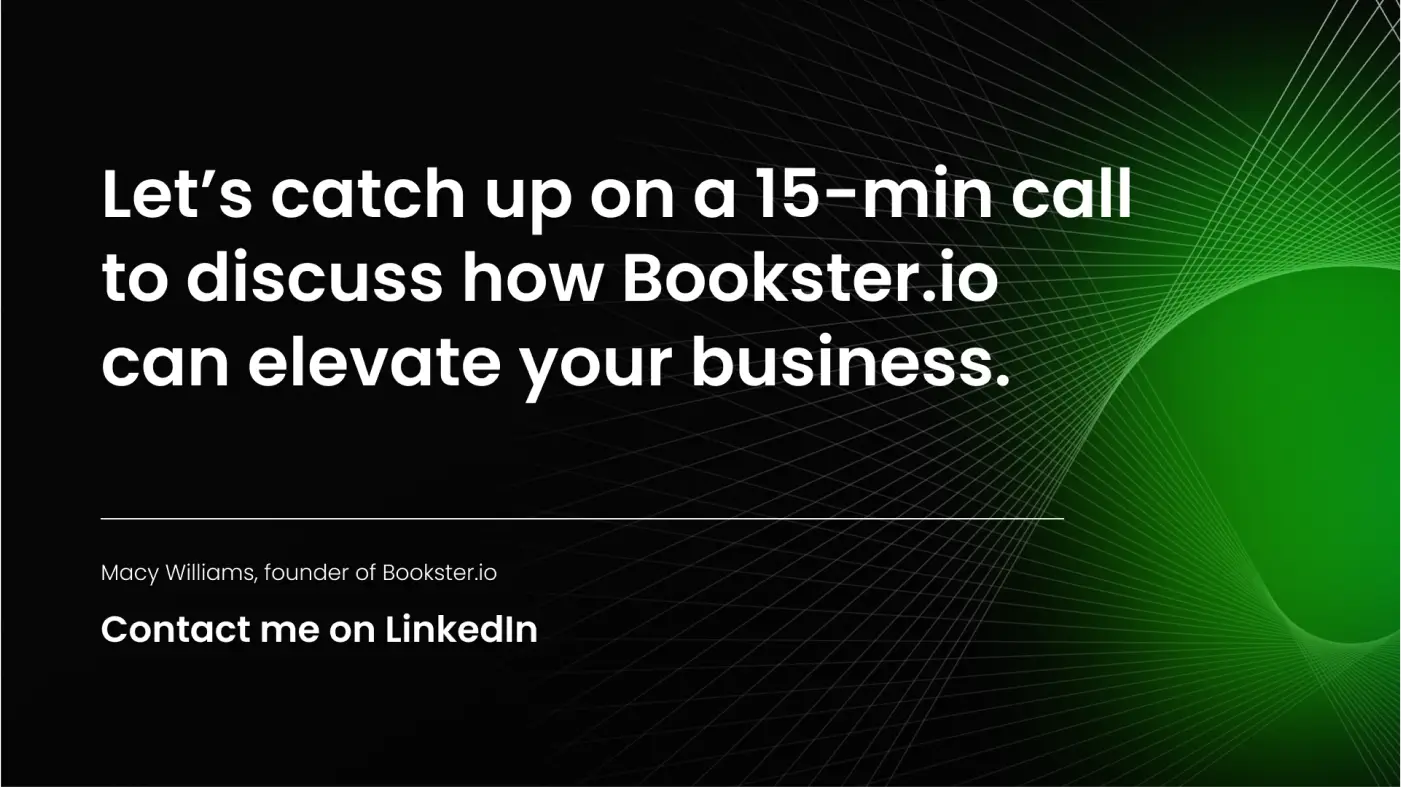
Починаючи з інтро та проблеми, ви занурюєте аудиторію в контекст. Замість того щоб одразу продавати продукт, ви спершу показуєте, яку проблему він розвʼязує, чим може бути корисним.
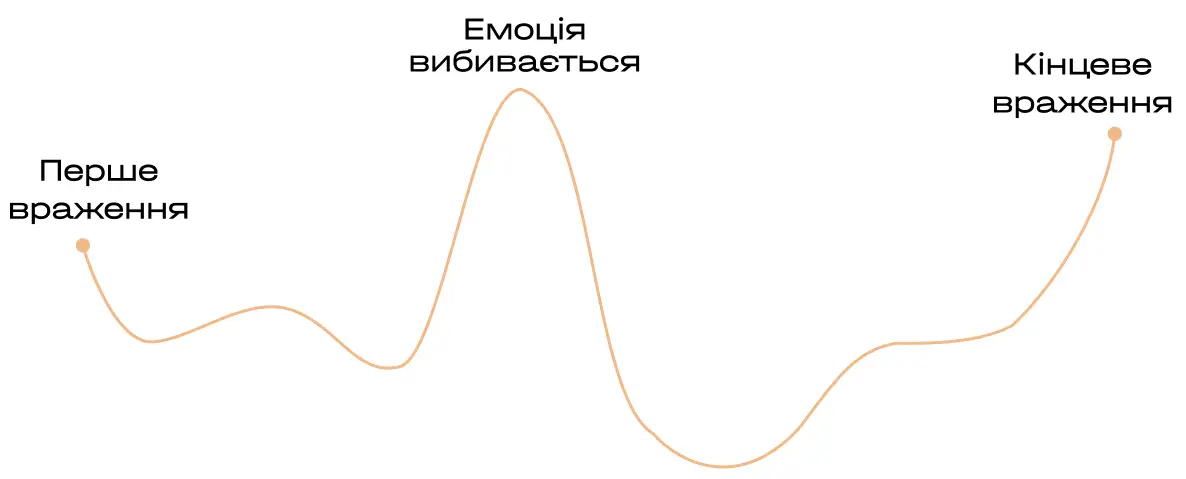
Люди найкраще запам’ятовують початок, кінець і те, що вибивається з загальної картини або викликає сильні емоції. Тому несподіваний поворот у середині презентації — ідеальний спосіб тримати увагу на піку від першого до останнього слова.
Можна також використати слайд з великим написом «Q&A» або «Відповіді на запитання». Це основа, яка підходить для будь-якого бізнесу: від IT-компаній та стартапів у сфері AI та Web3 — до експертного контенту з Instagram.
❗️ Універсальної формули кількості слайдів для презентації не існує — все залежить від мети, теми та аудиторії. Але що компактніший матеріал, то більше шансів, що презентацію дослухають до останнього слайду. Памʼятайте, що в середньому людина здатна утримувати увагу приблизно 10 хвилин.
Гарячі клавіші, функція Morph та інші топфішки для PowerPoint від Вікторії
1️⃣ Вивчіть 10–15 базових шаблонів слайдів
Слайдів не існує мільйон — це лише варіації одних і тих самих структур. Запам’ятайте найпопулярніші (титульний, слайд із проблемою, слайд з рішенням, слайд з перевагами, завершальний) і зберігайте їх під рукою. Це суттєво прискорить процес складання презентації.
2️⃣ Використовуйте AI-додатки для автоматичного оформлення
Якщо у вас є тільки текст і зовсім немає часу на дизайн, варто заздалегідь освоїти інструменти, що можуть самостійно оформити слайди: IA Presentations, Gamma App чи інші. Ці додатки задають стиль всій презентації, можна залежно від інструменту обрати стиль, шрифт і колір. А потім вивантажити готовий файл у pptx-форматі й самостійно відредагувати вже в PowerPoint — прибрати зайві зображення (якщо додаток перестарався), виправити тексти, замінити шрифти, додати лого.
Проте ще раз наголошу: заздалегідь протестуйте додаток, щоб у критичний момент не витрачати на це час.
3️⃣ Мисліть у категоріях типових слайдів
Щоб не вигадувати кожен слайд з нуля, навчіться подавати інформацію стандартними блоками: списки, колонки, слайд з цитатою, діаграми тощо. Це не тільки спрощує роботу, але й робить презентацію візуально зрозумілою та структурованою.
4️⃣ Використовуйте гарячі клавіші
Гарячі клавіші (або швидкі клавіші) — це комбінації кнопок на клавіатурі, які виконують певні команди або функції в програмах та операційних системах. Вони дозволяють значно прискорити роботу, оскільки користувач може виконувати дії без використання миші або меню.
🚀 Класика, яку треба знати:
— Ctrl + A — виділити все
— Ctrl + C / Ctrl + V — копіювати / вставити
— Ctrl + Z / Ctrl + Y — скасувати / повторити дію
— Ctrl + S — зберегти файл
— Ctrl + F — пошук тексту в документі або вебсторінці
💡 Додаткові фішки, що прискорять роботу:
— Ctrl + Shift + C / Ctrl + Shift + V — копіювати й застосувати стиль об’єкта (зручно для уніфікованого тексту й оформлення)
— Ctrl + D — дублювання обʼєкта (прискорює створення однакових елементів)
— Shift + Переміщення — рівне переміщення обʼєкта (щоб не «гуляв» по слайду)
— Ctrl + Shift + Переміщення — дублювання та вирівнювання обʼєкта одним рухом
👉 На MacOS все те саме, тільки замість Ctrl використовується Command.
Головне правило швидкої роботи — створіть перший слайд, а потім дублюйте і змінюйте його замість того, щоб щоразу робити новий з нуля. Це допоможе зберегти час і консистентність дизайну.
5️⃣ Використовуйте функцію Morph
Morph — це інструмент PowerPoint для створення плавних анімацій між слайдами без необхідності налаштовувати рух кожного об’єкта вручну. Я б назвала це анімацією для «лінивих», адже вона суттєво економить час.
Як працює стандартна анімація:
☹️ Потрібно вручну налаштовувати, коли об’єкт з’являється, зникає, змінює колір або місце. Це займає багато часу, особливо якщо анімувати кілька обʼєктів.Як працює Morph:
😍 Ви копіюєте слайд — і на наступному змінюєте обʼєкти (наприклад, колір або позицію). Morph автоматично створює плавний перехід між цими станами.
Наприклад, якщо ви змістили обʼєкт, він буде переміщений поступово. Якщо змінили колір — відбудеться плавна трансформація відтінків.
Проте потрібно враховувати, що в різних версіях PowerPoint функція може працювати по-різному або не підтримуватись взагалі. Існує ризик неправильного відображення анімації в клієнта, якщо той відкриває файл на іншому пристрої або версії програми.
Як уникнути проблем:
- Для клієнтів зазвичай краще надсилати статичну PDF-версію презентації — це гарантує правильне відображення всіх обʼєктів.
- Morph ідеально підходить для випадків, коли ви самі виступаєте з презентацією.
- Перед показом обовʼязково перевірте презентацію на тому пристрої, на якому її запускатимуть, щоби переконатися, що все працює коректно.
Ще трохи AI та інших інструментів для прискорення роботи з презентаціями
Gamma App
Сервіс AI-based, орієнтований на генерацію текстів для презентацій, працює ефективніше, ніж інші додатки, як ChatGPT. Введіть основну тему, і AI запропонує оформлення й розділи залежно від потрібної кількості, а також текст. Ще Gamma App дозволяє зберігати результат у форматі PPTX для подальшого редагування.
Canva
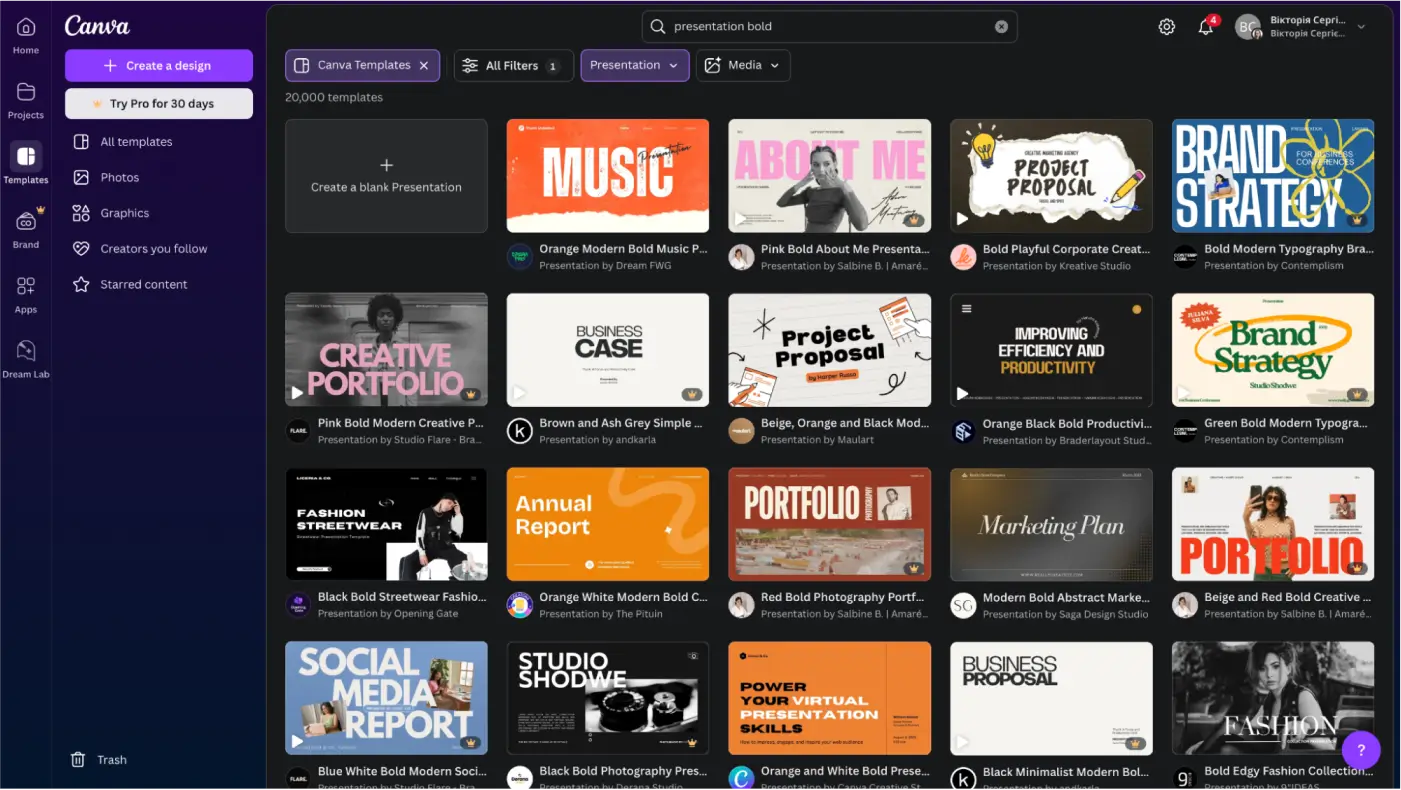
Надає сотні готових шаблонів презентацій на різні теми. Ви можете легко адаптувати шаблони під свій стиль або тему. Також пропонує велику бібліотеку зображень, іконок, ілюстрацій та GIF-анімацій, які можна швидко додавати до слайдів.
Можна зберігати PPTX-файли для подальшого редагування в PowerPoint, також доступна функція видалення фону та домальовування обрізаних частин фотографій. Це дуже корисно, якщо, наприклад, фото команди різні за розміром і комусь потрібно домалювати корпус тіла, сорочку, руки.
Figma
Хоча Figma насамперед використовується для UI/UX-дизайну, вона також чудово підходить для створення презентацій завдяки гнучкості й вбудованим інструментам. Тут є бібліотеки готових елементів — рамок, кнопок, іконок та інших компонентів. А ще багато шаблонів. За допомогою інструмента Prototype можна додавати переходи між слайдами та створювати інтерактивні елементи
Figma чудово інтегрується з PowerPoint: можна створювати презентації у Figma, а потім експортувати їх без змін через плагін Deck. Причому інтеграція добре працює в обидва боки.
BrightSlide
Це безплатний плагін, який автоматизує багато рутинних завдань у PowerPoint. Дозволяє легко вирівнювати об’єкти відносно першого вибраного елемента, напрямних ліній або слайду. Якщо у вас є, наприклад, 20 іконок — може гарно й рівно їх розмістити на всьому слайді. Ви налаштовуєте відстані, а він вирівнює розташування елементів за вас.
Чудово адаптує розміри різних обʼєктів один до одного, дозволяє показувати/приховувати об’єкти на слайді, об’єднувати й розділяти текст.
Містить бібліотеку анімацій та інструмент для копіювання анімацій. А ще розширені палітри та фічу, яка перевіряє, наскільки читабельний текст відносно фону (і попереджає, якщо контрасту недостатньо).
Як швидко знайти якісний візуальний контент в обмежений час
Для швидкого пошуку якісного візуального контенту можна використовувати такі ресурси:
- Canva: велика база шаблонів та елементів дизайну.
- Pexels або Unsplash: безплатні фото високої якості.
- Flaticon: швидкий пошук іконок.
З величезною кількістю контенту на платформах може бути складно знайти швидко саме те, що потрібно. Проте більшість подібних сайтів мають фільтри за категоріями, кольорами, розмірами або типами зображень. Це дозволяє звузити й пришвидшити пошук.
Крім того, багато платформ для зображень, як Unsplash або Pexels, інтегруються прямо в самі додатки для створення презентацій. Це дозволяє швидко імпортувати картинки без потреби завантажувати й шукати їх на сторонніх ресурсах.
Щоб зібрати потрібні зображення або іконки, можна шукати тематичні набори або шаблони. Наприклад, на Canva можна знайти повноцінні добірки (схеми, іконки, графіки), що відповідають певній темі або стилю.
Якщо ж ви часто використовуєте певні елементи, можна створювати власні бібліотеки (наприклад, на Google Drive або в спеціальних теках на ПК) для швидкого доступу.
❗️ Втім, велика помилка — починати з пошуку картинок. Так часто з’являються слабкі презентації з розмитою структурою та відсутністю чіткої мети. Якщо у вас обмаль часу, не витрачайте його на пошук ілюстрацій. Чорний текст на білому фоні може виглядати цілком гідно, якщо він має сенс та чітко доносить вашу думку.
Останній крок: перевіряємо, чи презентація зрозуміла та логічна
Щоби перевірити, чи є презентація чіткою та зрозумілою, особливо якщо її готували в останню хвилину, можна застосувати кілька підходів.
#1. Вимкнути внутрішнього експерта (аналітика, юриста, медика) і подивитись на презентацію очима звичайного глядача, який не знайомий з тематикою. Уявіть, що ви людина, яка не має спеціалізованих знань. Ви все зрозуміли з презентації? Чи буде інформація доступною та цікавою для більшості аудиторії?
#2. Попросити ChatGPT або Perplexity проаналізувати текст презентації та підказати, чи легко він сприйматиметься людьми, які не знайомі або не надто глибоко знайомі з темою. Проте ChatGPT не завжди ефективно аналізує презентації з великою кількістю тексту. З мого досвіду, Perplexity краще працює з об’ємними текстами та дає точніший аналіз.
Приклад промпту для перевірки:
Дій як професіонал у сфері маркетингу, сторітелінгу та створення презентацій з 20+ річним досвідом і професійним досвідом у маркетинг-відділі компанії Apple. Перевір цю презентацію на предмет того, чи вона зрозуміла, дай поради, що можна покращити. Використай свої знання та навички для створення захопливого наративу: [ваш текст].
БЛІЦ від ChatGPT
Чи можна зробити круту презентацію, використовуючи лише ChatGPT? Які запити дадуть найкращий результат?
Лише ChatGPT — ні. Я взагалі не фанат. Хоча в Pro-версії є плагіни, які допомагають генерувати презентацію, корисніше використовувати Gamma App. А в Perplexity, з мого досвіду, краще створювати текст для презентації.
Найсмішніший або найдивніший слайд, який ти коли-небудь додавала в презентацію. Якою була його мета?
Це була презентація для навчального практикуму від хірурга. І в хірургії часто важливо в буквальному сенсі «закріпити» пацієнта перед операцією. Ми вирішили додати трохи гумору та використали фотографію шибарі й напис «Звʼязувати чи не звʼязувати» 😁
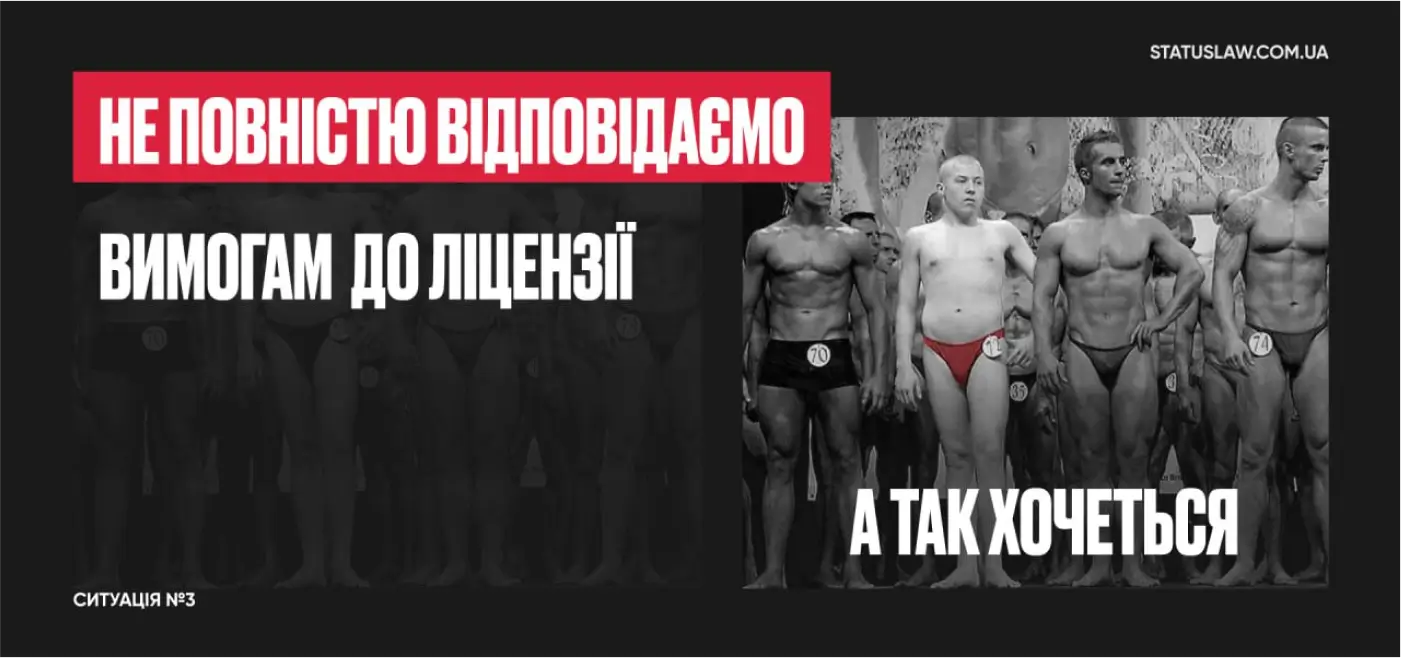
Ще були такі слайди для презентації юриста. Я бачила ці виступи наживо та як люди фотографували меми:
Що б ти обрала: ідеально відшліфовану, але нудну презентацію чи досить «сиру», але engaging?
Краще сира, але engaging. За роки роботи я зрозуміла, що краще не доопрацювати дизайн презентації, але зберегти людяність і навчитися підтримувати контакт з аудиторією зі здоровою дозою гумору. Як на мене, це перекриє всі неідеальності з погляду дизайну.


Бажаєте отримувати дайджест статей?